پیکربندی
هر برنامهای یک جای «ریز کردن تنظیمات» دارد و در تدبیر اسمش «پیکربندی» است؛ از منوی صفحهٔ اول یا دکمهٔ چرخدنده در «همهٔ امکانات» باز میشود. تنظیمات این صفحه آنقدر زیاد شده که برای پیدا کردنشان نیازی نیست همهجا را بگردید: بالای صفحه کادر «جستجو در پیکربندی» هست (اسم تنظیم را بنویسید تا فقط همان بماند) و بقیه در گروههایی جمع شدهاند که با لمس عنوانشان باز و بسته میشوند.
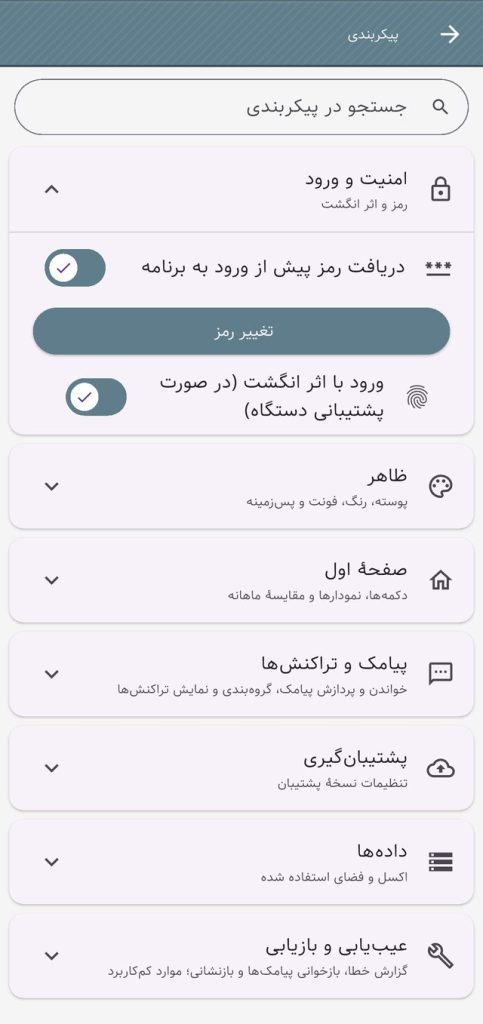
گروهها اینها هستند: «امنیت و ورود»، «ظاهر»، «صفحهٔ اول»، «پیامک و تراکنشها»، «پشتیبانگیری»، «دادهها» و «عیبیابی و بازیابی». در ادامه مهمترین تنظیمات هر گروه را مرور میکنیم.
بخش بزرگی از این تنظیمات (ظاهر، واحد پول، دکمههای صفحهٔ اول، گزینههای پیامک و …) همراه اطلاعات برنامه در فایل پشتیبان ذخیره میشود و با بازگشت پشتیبان برمیگردد. استثنا رمز، اثر انگشت، و گزینههای «پشتیبانگیری» همین صفحه هستند.
امنیت و ورود
رمز ورود به برنامه
اطلاعات مالی چیزی نیست که بخواهید دست هر کسی که گوشیتان را برمیدارد بیفتد. با روشن کردن «دریافت رمز پیش از ورود به برنامه»، برنامه هر بار قبل از باز شدن رمز میخواهد.
- برای تعیین رمز: کلید را روشن کنید، رمز را بنویسید و برای اطمینان از اینکه درست وارد کردهاید، یک بار دیگر تکرارش کنید.
- برای تغییر رمز: دکمهٔ «تغییر رمز» را بزنید؛ اول رمز فعلی را میپرسد و بعد دو بار رمز جدید.
- برای حذف رمز (غیرفعال کردن دریافت رمز): کلید را خاموش کنید و رمز فعلی را یک بار وارد کنید.
«ورود با اثر انگشت» هم هست (در دستگاههایی که از آن پشتیبانی میکنند) تا هر بار مجبور نباشید رمز را تایپ کنید.
نکتهٔ مهم: رمز در فایل پشتیبان ذخیره نمیشود. پس اگر پشتیبان را روی گوشی دیگری برگردانید، آنجا بدون رمز خواهد بود. اگر هم رمزتان را فراموش کردید، راهش این است که برنامه را حذف و دوباره نصب کنید (یا از تنظیمات اندروید اطلاعات برنامه را پاک کنید) و آخرین پشتیبان را برگردانید. «بازنشانی اطلاعات» هم که همهٔ اطلاعات را پاک میکند، قبل از اجرا رمز برنامه را میخواهد.
ظاهر
حال و هوای برنامه را با سلیقهٔ خودتان تنظیم کنید.
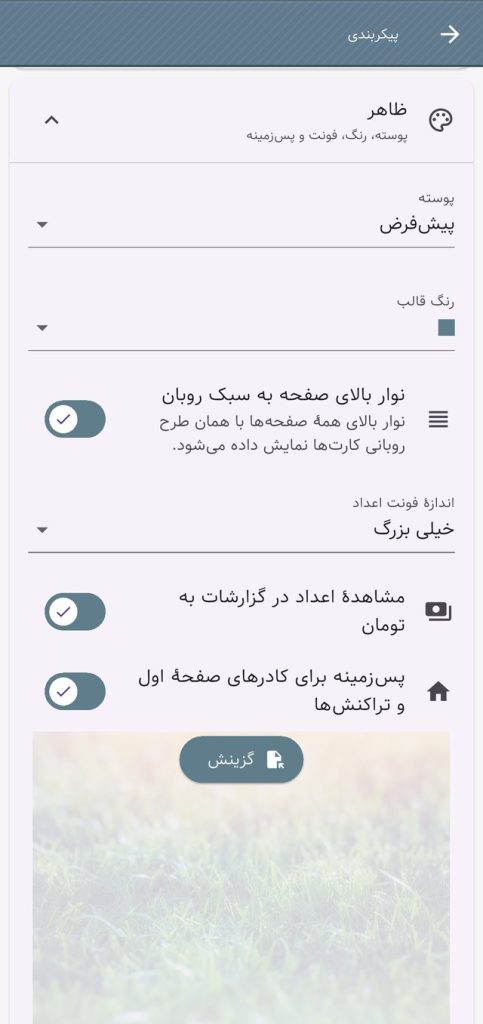
- «پوسته (تم)»: پیشفرض، روشن یا تیره. پیشفرض یعنی برنامه از تنظیم خود گوشی شما پیروی میکند.
- «رنگ قالب»: رنگ اصلی برنامه را عوض میکند.
- «نوار بالای صفحه به سبک روبان»: نوار بالای همهٔ صفحهها با همان طرح روبانی کارتها نمایش داده میشود.
- «اندازهٔ فونت اعداد»: اندازهٔ پیشفرض «خیلی بزرگ» خوانایی بالایی دارد، ولی برای اعداد بزرگ ممکن است سطر عدد دو خطی شود. اگر این شما را اذیت میکند، اندازه را کوچکتر کنید.
- «مشاهدهٔ اعداد در گزارشات به تومان»: واحد نمایش مبلغها را بین تومان و ریال عوض میکند. (همهٔ مبالغ برنامه واحدشان را کنارشان دارند. ولی کادرهای ورود مبلغ همیشه به ریال هستند و معادل تومانشان به حروف زیر کادر میآید.)
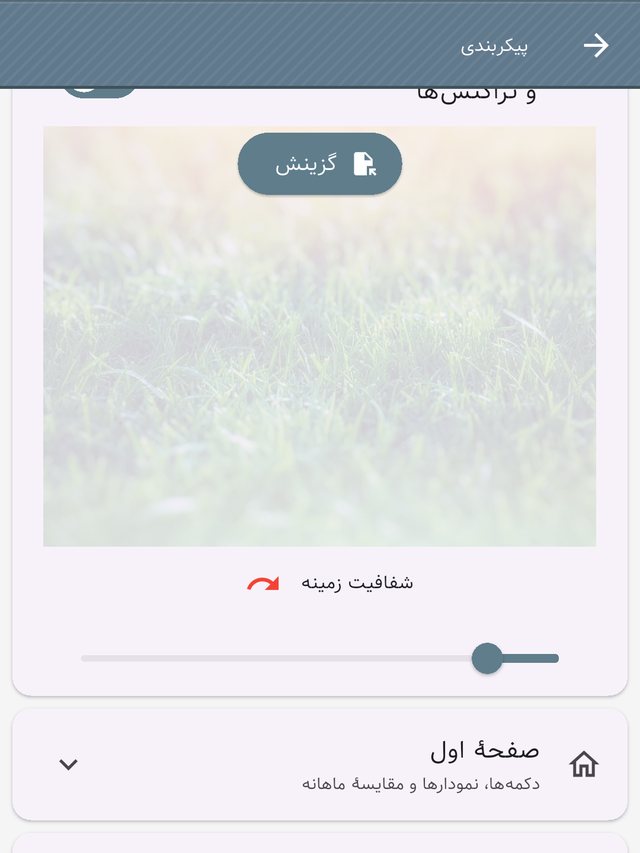
- «پسزمینه برای کادرهای صفحهٔ اول و تراکنشها»: یک تصویر پسزمینه پشت کارتها میگذارد.
اگر طرفدار پوستهٔ تیره (Dark Mode) هستید، حتماً دیدهاید که تصاویر این راهنما با آنچه شما میبینید فرق دارد. تدبیر بهطور پیشفرض از تنظیم گوشی شما پیروی میکند و اگر گوشیتان تیره باشد، برنامه هم تیره است. اگر میخواهید برنامه مستقل از گوشی باشد، «پوسته» را روی «روشن» یا «تیره» بگذارید.
صفحهٔ اول
صفحهٔ اول مهمترین جای برنامه است و بیشتر تنظیمات آن را هم اینجا مییابید.
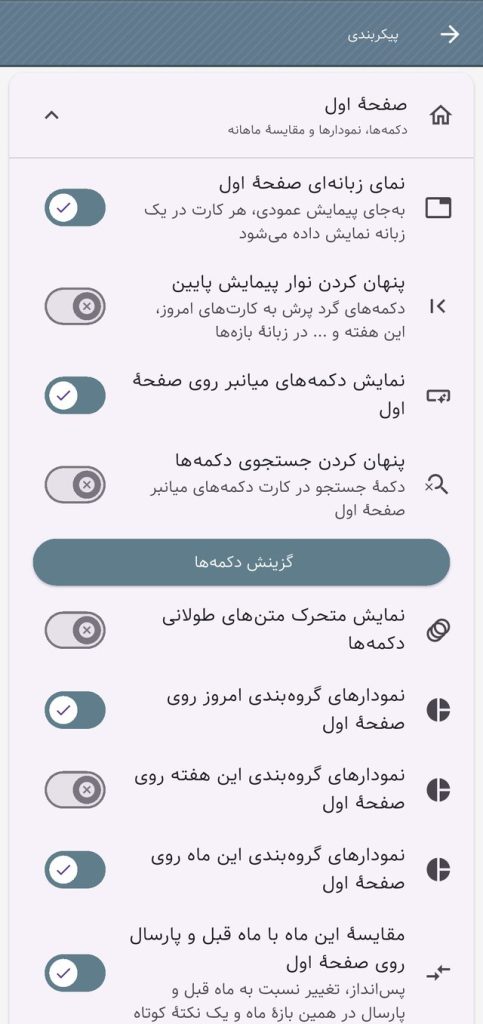
- «نمای زبانهای صفحهٔ اول»: بهجای پیمایش عمودی، هر کارت (امروز، این هفته، …) در یک زبانه نمایش داده میشود.
- «پنهان کردن نوار پیمایش پایین»: دکمههای گرد پایین صفحه برای پرش بین کارتها را پنهان میکند.
- «نمایش دکمههای میانبر روی صفحهٔ اول»، «پنهان کردن جستجوی دکمهها»، «گزینش دکمهها» و «نمایش متحرک متنهای طولانی دکمهها»: دکمههای میانبر را روشن و خاموش میکنند، انتخاب میکنید کدام دکمهها بیایند، و متنهای بلند دکمهها را بهصورت متحرک نشان میدهند تا کامل خوانده شوند.
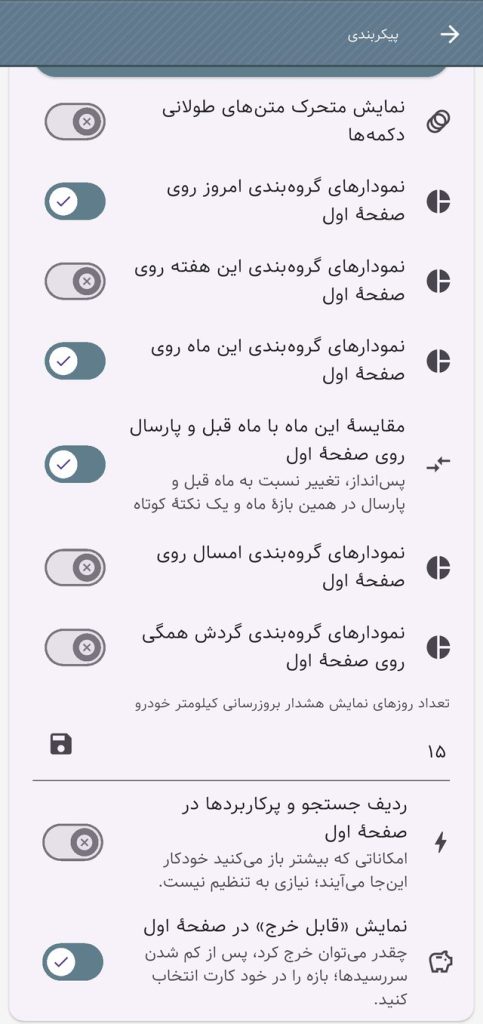
- «ردیف جستجو و پرکاربردها»: امکاناتی که بیشتر باز میکنید خودکار در همین ردیف میآیند و نیازی به تنظیم ندارد.
- «قابل خرج در صفحهٔ اول»: کارت «قابل خرج» را نشان میدهد؛ یعنی چقدر میتوانید خرج کنید، پس از کم شدن سررسیدها. بازهٔ آن را در خود کارت انتخاب میکنید.
- «نمودارهای گروهبندی امروز / این هفته / این ماه / امسال / گردش همگی»: برای هر بازه میتوانید نمودار دایرهای گروهبندی را روی کارتش روشن یا خاموش کنید.
- «مقایسهٔ این ماه با ماه قبل و پارسال»: میزان پسانداز و تغییر نسبت به ماه قبل و پارسال در همین بازهٔ ماه و یک نکتهٔ کوتاه نشان میدهد.
- «روزهای نمایش هشدار بروزرسانی کیلومتر خودرو»: هشدار بهروز کردن کیلومتر خودرو چند روز پیش از موعد نمایش داده شود.
پیامک و تراکنشها
بیشتر کارهای هوشمند برنامه در این گروه است. توضیحش را از همان نکتهٔ اول فصل شروع میکنم.
خواندن پیامکها در شروع برنامه
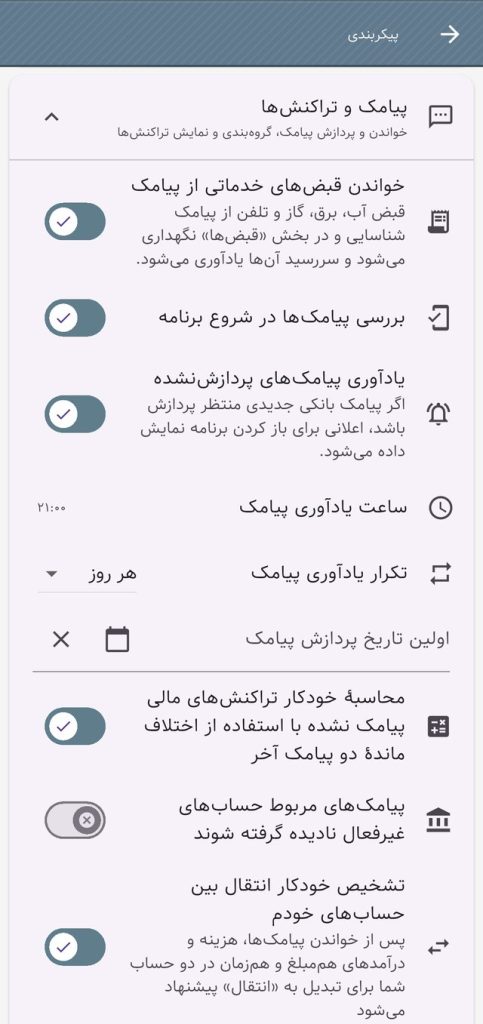
اگر در اجرای اول مجوز دسترسی به پیامکها را به برنامه داده باشید، در اجراهای بعدی برنامه اول کار پیامکها را بازخوانی میکند تا پیامکهای بانکی جدید را پردازش کند. ولی اگر آن اجرای اول مجوز را نداده باشید و بعداً با دکمهٔ «خواندن پیامکها» در صفحهٔ اول آن را بدهید، برنامه باز هم در ابتدای اجرا پیامکها را نمیخواند. برای اینکه بخواند، کلید «بررسی پیامکها در شروع برنامه» را روشن کنید.
یادآوری پیامکهای پردازشنشده
اگر پیامک بانکی جدیدی منتظر پردازش باشد، برنامه با یک اعلان یادآوری میکند که باز کنید و پردازششان کنید. برای این کار «بررسی پیامکها در شروع برنامه» باید روشن باشد. «ساعت یادآوری پیامک» و «تکرار یادآوری پیامک» (مثلاً هر روز) هم مشخص میکنند اعلان کی بیاید، و «اولین تاریخ پردازش پیامک» میگوید پیامکهای قدیمیتر از چه تاریخی نادیده گرفته شوند.
هوشمندی در تراکنشها
- «خواندن قبضهای خدماتی از پیامک»: قبض آب، برق، گاز و تلفن از پیامک شناسایی و در بخش «قبضها» نگهداری میشود و سررسیدشان یادآوری میشود.
- «محاسبهٔ خودکار تراکنشهای پیامک نشده»: اگر یک پیامک بانکی گم شده باشد، برنامه با اختلاف مانده در دو پیامک آخر آن تراکنش گمشده را حدس میزند و میسازد.
- «نادیده گرفتن پیامک حسابهای غیرفعال»: پیامکهای مربوط به حسابهای غیرفعال پردازش نمیشود.
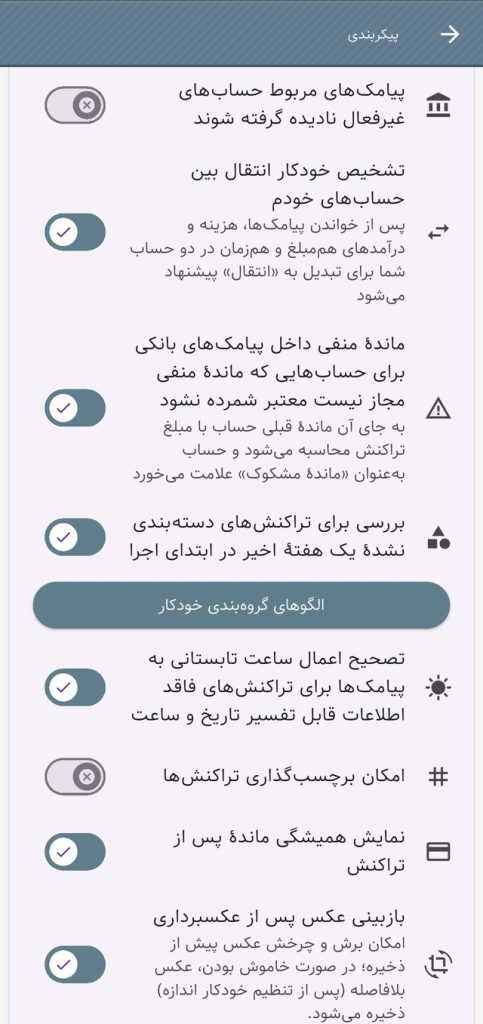
- «تشخیص خودکار انتقال بین حسابهای خودم»: وقتی از یک حساب خودتان به حساب دیگرتان پول منتقل میکنید، دو پیامک (یک برداشت و یک واریز هممبلغ و همزمان) میآید. برنامه پیشنهاد میدهد آنها را به یک «انتقال» تبدیل کند، تا هم هزینه و هم درآمد الکی ثبت نشود.
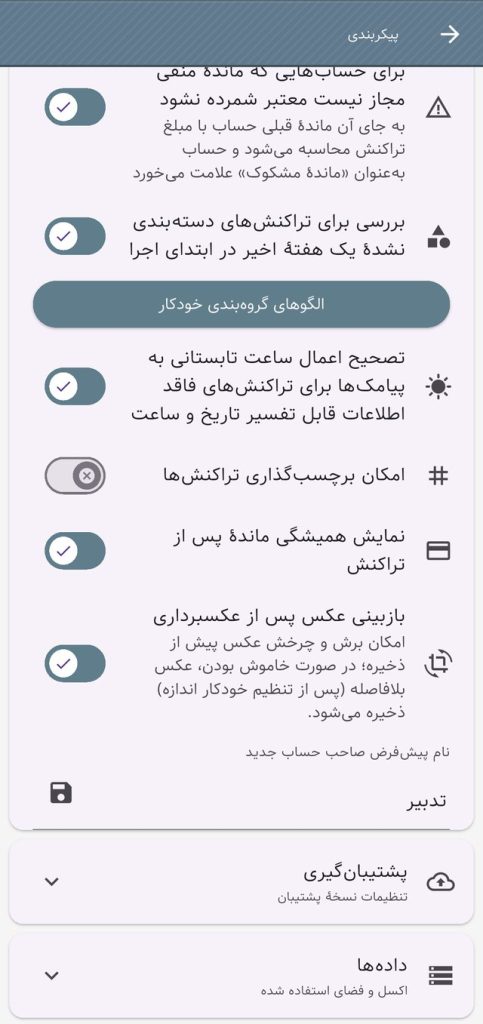
- «مانده منفی داخل پیامک بانکی»: برای حسابی که ماندهاش منفی شده، برنامه بهجای ماندهٔ داخل پیامک، مانده را با مبلغ تراکنش محاسبه میکند و حساب را «مانده مشکوک» علامت میزند.
- «تصحیح ساعت تابستانی پیامکها»: برای تراکنشهایی که تاریخ و ساعت قابل خواندن ندارند، ساعت تابستانی را اعمال میکند.
گروهبندی خودکار
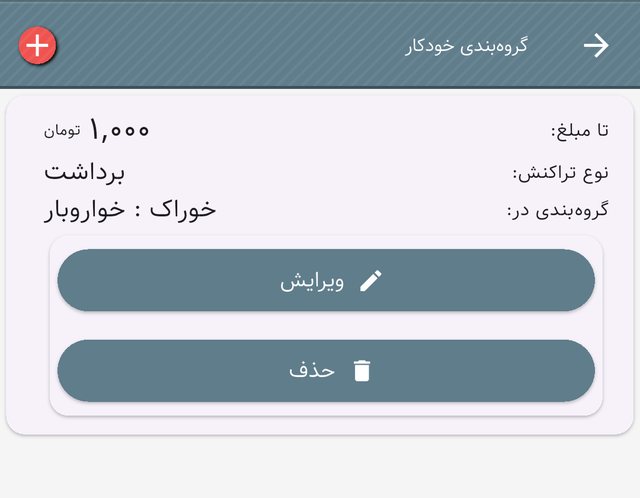
«بررسی تراکنشهای دستهبندی نشده در شروع» هر بار که برنامه را باز میکنید، دنبال تراکنشهای دستهبندینشدهٔ یک هفتهٔ اخیر میگردد و یادآوری میکند. دکمهٔ «الگوهای گروهبندی خودکار» هم راهی است که برنامه خودش تراکنشها را گروهبندی کند. اینجا قاعده میسازید، مثلاً «اگر در یادداشت تراکنش این کلمه بود، یا مبلغ در این بازه بود، یا … آن را در گروه فلان بگذار».
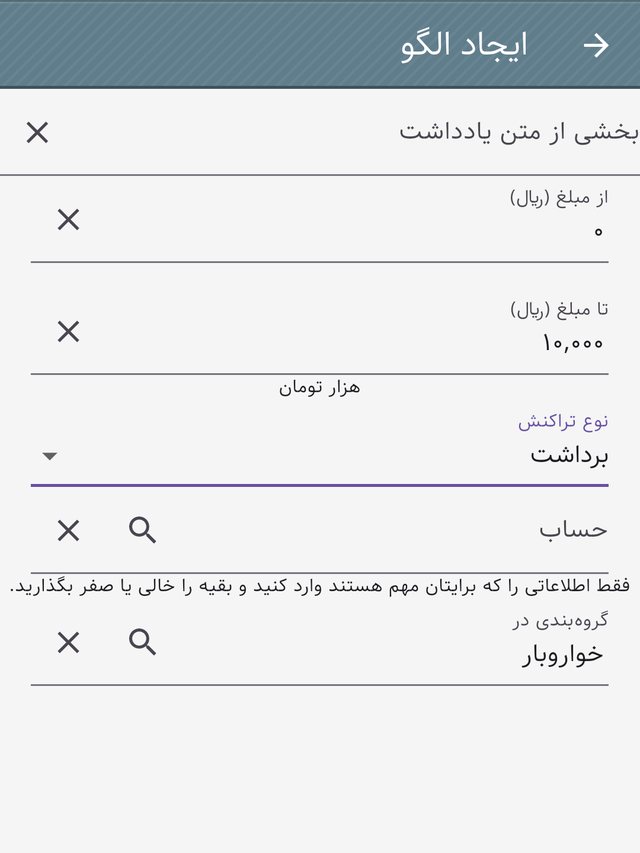
فقط اطلاعاتی را که برایتان مهم است پر کنید و بقیه را خالی بگذارید. مثلاً «بخشی از متن یادداشت: ساندویچ، نوع تراکنش: برداشت، گروهبندی: خوراکی». الگوهای ساختهشده در فهرست میآیند و میتوانید ویرایش یا حذفشان کنید.
چیزهای کوچک دیگر
- «امکان برچسبگذاری تراکنشها»: بخش برچسبها را روشن میکند.
- «نمایش همیشگی ماندهٔ پس از تراکنش»: نمایش ماندهٔ حساب بعد از تراکنش را همیشگی میکند.
- «بازبینی عکس پس از عکسبرداری»: بعد از گرفتن عکس، امکان برش و چرخش آن پیش از ذخیره را میدهد. اگر خاموش باشد، عکس بلافاصله (پس از تنظیم خودکار اندازه) ذخیره میشود.
- «نام پیشفرض صاحب حساب جدید»: وقتی حساب جدید میسازید، نام صاحب حساب بهطور پیشفرض همین است.
پشتیبانگیری، دادهها و عیبیابی
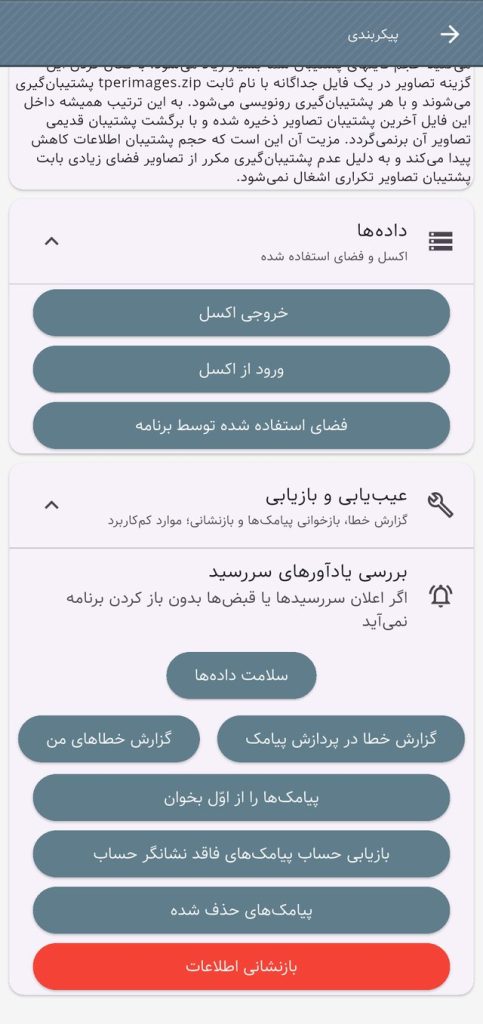
گزینههای «پشتیبانگیری» (عدم تلاش برای کپی پشتیبان در مسیر و پشتیبانگیری پیوستها در فایل جداگانه) را در فصل پشتیبانگیری توضیح دادیم و گروه «عیبیابی و بازیابی» را در فصل اشکالیابی پیامک. گروه «دادهها» سه دکمه دارد:
- «خروجی اکسل» و «ورود از اکسل»: از اطلاعات برنامه یک فایل اکسل بگیرید یا اطلاعات را از اکسل وارد برنامه کنید.
- «فضای استفاده شده توسط برنامه»: نشان میدهد برنامه (تصاویر، پشتیبانها و …) چقدر از حافظهٔ گوشی را اشغال کرده است.
پیکربندی جای وسوسهانگیزی است؛ ولی لازم نیست همهٔ تنظیمات را همین امروز عوض کنید. پیشنهاد من این است که چند تنظیم را بخوانید: «بررسی پیامکها در شروع برنامه»، رمز، و واحد (تومان یا ریال)، و بقیه را هر وقت حس کردید چیزی اذیتتان میکند سراغش بروید.