صورتها
برای بسیاری از ما پیش آمده که برای حساب و کتاب هزینهٔ احتمالی خرید اسباب و لوازم، تجهیز یک دفتر کار، جهیزیه و مانند آن ماشینحساب را برداشتهایم و اعداد تخمینی را جمع زدهایم. معمولاً در میانهٔ راه شک میکنیم که آیا ردیف خاصی را حساب کردیم یا نه، و مجبور میشویم از نو شروع کنیم. (این همان لحظهای است که ماشینحساب با نگاهی سرزنشبار میگوید: «من که گفتم یادداشت کن.») اگر تعداد ردیفها زیاد باشد، ابزاری مثل اکسل کمک میکند، ولی روی گوشی بهراحتی قابل استفاده نیست و کمی مهارت میخواهد.
«صورتها» در حسابداری شخصی تدبیر برای همین مسئله ساخته شدهاند. مزیتشان آن است که روی گوشی به سادگی در دسترسند، برای هر ردیف میتوانید توضیح بنویسید و برای مراجعات بعدی ذخیره میشوند.
صورتها را کجا پیدا کنم؟
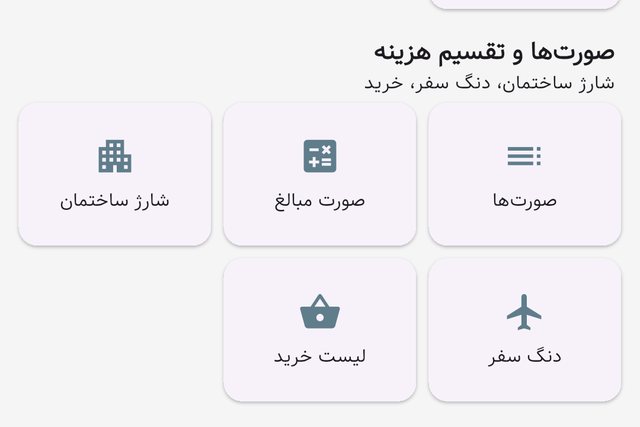
در صفحهٔ «همهٔ امکانات» بخشی هست به اسم «صورتها و تقسیم هزینه». دکمههای این بخش:
- «صورتها»: فهرست همهٔ صورتها از هر نوع.
- «صورت مبالغ»: فقط صورتهای عادی (ساده).
- «شارژ ساختمان»: صورتهای شارژ ساختمان.
- «دنگ سفر»: صورتهای خرج سفر.
- «لیست خرید»: فهرست خرید.
همین دکمهها در منوی کناری برنامه هم هستند و اگر زیاد به آنها سر میزنید، میتوانید با دکمهٔ چرخدندهٔ بالای صفحهٔ «همهٔ امکانات» (یا پیکربندی صفحهٔ اول) آنها را به صفحهٔ اول هم بیاورید.
ظاهر و رنگ بعضی تصاویر این فصل مربوط به نسخههای قدیمیتر برنامه است، ولی مراحل و نام دکمهها همان است که میخوانید.
صورت عادی
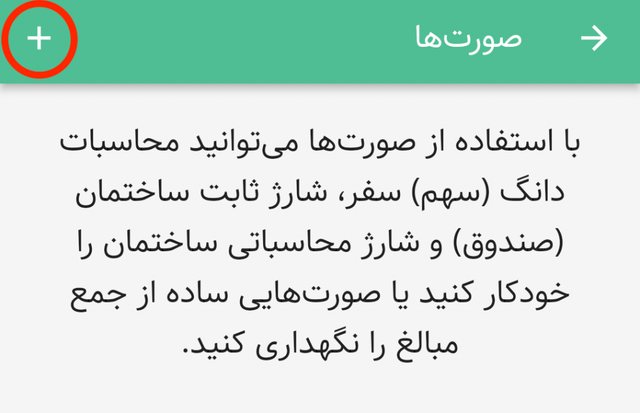
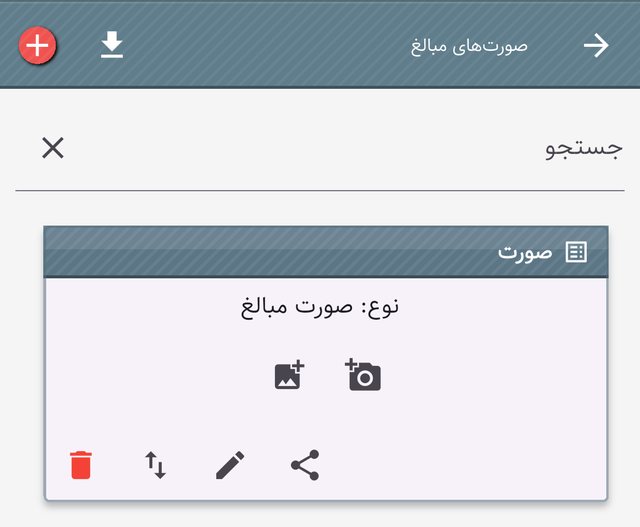
برای ساختن یک صورت عادی (ساده)، «صورت مبالغ» را از «همهٔ امکانات» یا منو انتخاب کنید. دکمهٔ + بالای صفحه صورت جدید میسازد.
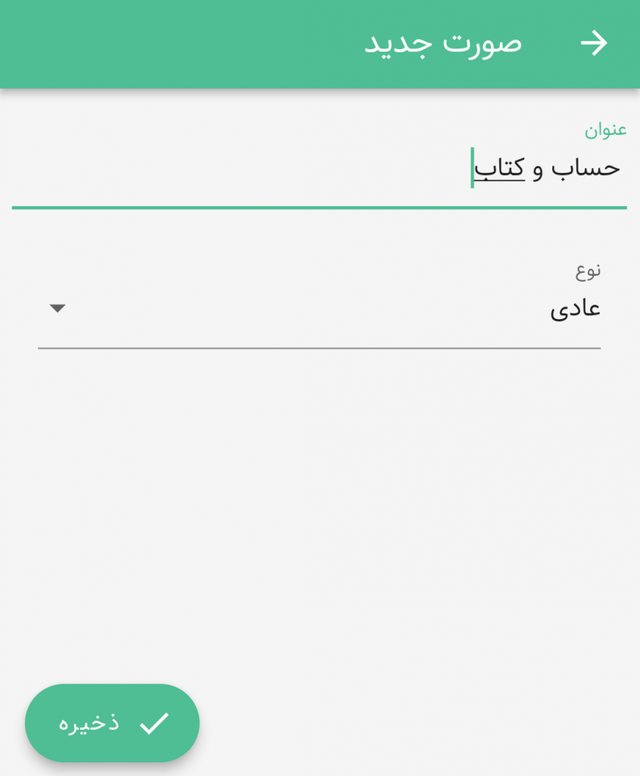
در فرم صورت جدید، «عنوان» را بنویسید و «نوع» را روی «عادی» بگذارید. (اگر از «صورت مبالغ» وارد شده باشید، نوع را خودش تعیین کرده است.)
هر صورت در فهرست یک کارت دارد. کنار هر کارت میتوانید «نمایش روی صفحهٔ اصلی» را روشن کنید تا صورتهایی که زیاد لازم دارید دم دست باشند، با دکمهٔ «همرسانی» فایل صورت را برای دیگری بفرستید، آن را ویرایش یا جابجا کنید و در صورت لزوم حذف کنید. دو دکمهٔ عکس هم هست: یکی برای انتخاب تصویر از گالری و دیگری برای گرفتن عکس با دوربین، و هر جای برنامه که این دو دکمه را ببینید، همین کار را میکنند. دکمهٔ «ورود از فایل» (بالای صفحه) هم فایل صورتی را که کسی برایتان فرستاده وارد برنامهٔ شما میکند.
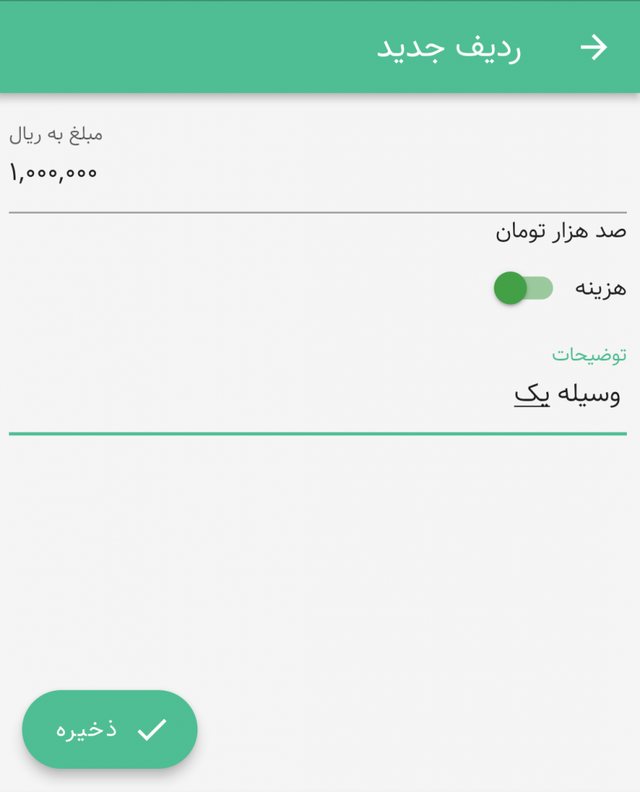
برای وارد کردن مبالغ، خود صورت را لمس کنید. با دکمهٔ + یا «ردیف جدید» ردیف تازه میسازید: مبلغ را به ریال مینویسید (معادل تومانش به حروف زیر کادر میآید تا اشتباه صفر نکنید)، «هزینه» بودن یا نبودن آن را مشخص میکنید و توضیحات مینویسید.
صورتهای عادی جمع کل مبالغ را نشان میدهند. ردیفها را میتوانید ویرایش و حذف کنید (و با «جابجایی ردیف» جایشان را عوض کنید)، با کادر هر ردیف علامتشان بزنید و کارهای دستهای مثل حذف یا تسویهٔ چند ردیف را یکجا انجام دهید، با دکمهٔ ساعت بالای صفحه ردیفها را بر اساس تاریخ مرتب کنید و در انتها «خروجی اکسل» بگیرید.
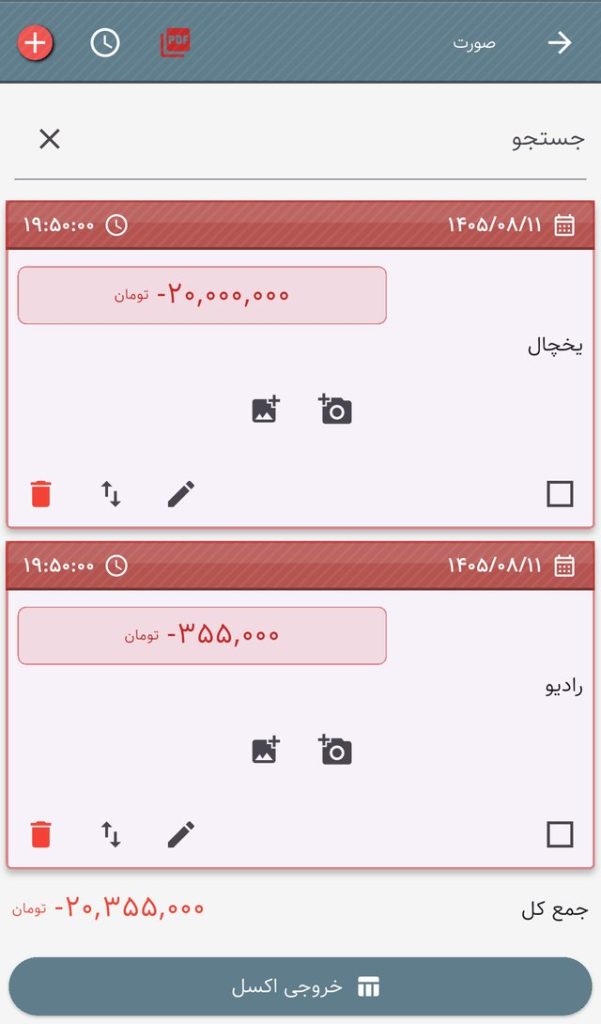
دکمهٔ قرمز «PDF» بالای صفحه هم هست و از صورت یک فایل PDF مرتب میسازد، برای وقتی که میخواهید صورت را چاپ کنید یا برای کسی بفرستید.
اما صورتها فقط برای جمع زدن ساده نیستند. میتوانند صورتهای پیچیدهتری را هم نگه دارند که محاسبات مخصوص خودشان را دارند.
شارژ ثابت ساختمان
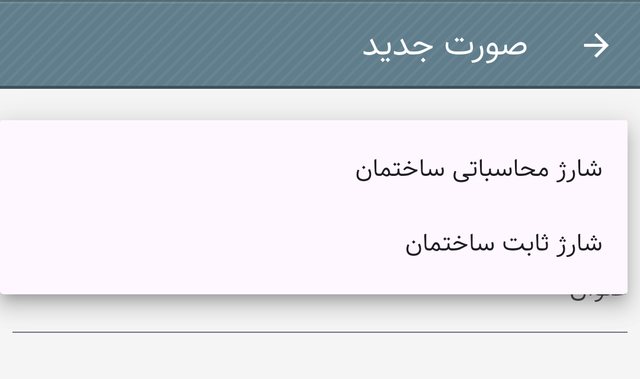
نگهداری شارژ ساختمان از قابلیتهای صورتهاست و دو حالت دارد. وقتی از «شارژ ساختمان» صورت جدید میسازید، فرم از شما میپرسد کدام حالت را میخواهید: «شارژ ثابت ساختمان» یا «شارژ محاسباتی ساختمان». هر دو را در همین بخش توضیح میدهم.
حالت اول، شارژ ثابت است. برای واحدهای ساختمان شارژهای ثابت ماهانه تعیین میشود که بسته به مساحت واحد و معیارهای دیگر میتواند برای هر واحد متفاوت باشد. شارژهای جمعآوریشده موجودی صندوق ساختمان را میسازند؛ هزینههای جاری از آن پرداخت و از مانده کم میشود. در پایان میتوانید اطلاعات واحدها، شارژهای تسویهنشده و مانده صندوق را بهصورت یک صورت جدید برای ماه بعد منتقل کنید.
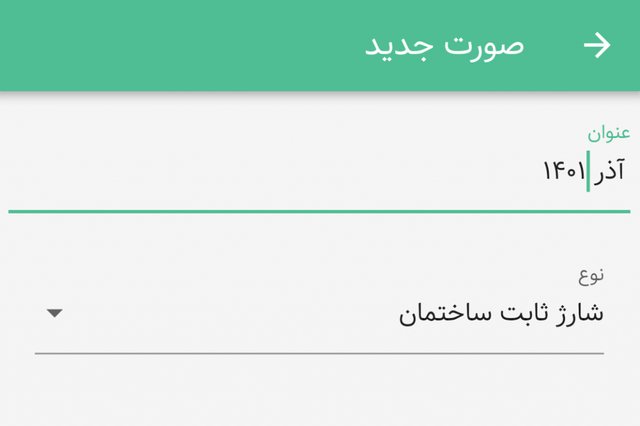
احتمالاً اولین کاری که بعد از ساختن صورت میخواهید انجام دهید معرفی واحدهاست.
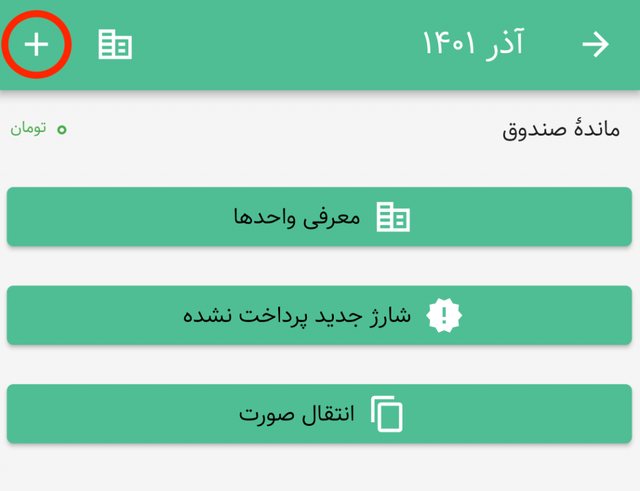
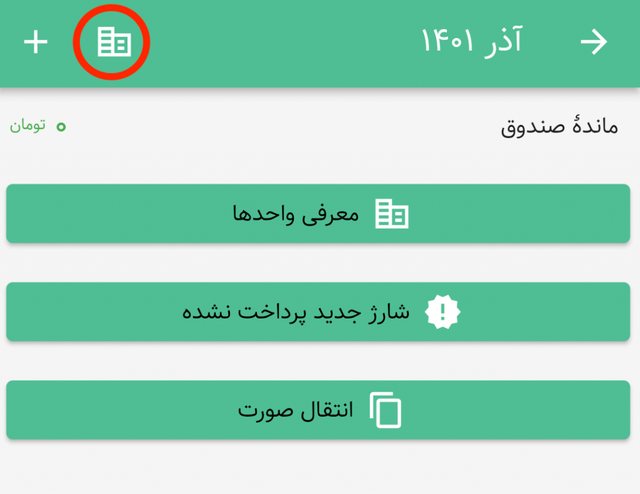
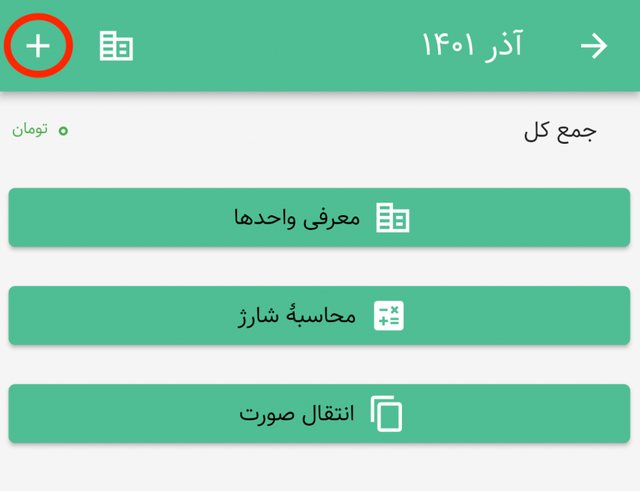
اگر هنوز واحدی تعریف نکردهاید، دکمهٔ «معرفی واحدها» (آیکن ساختمان بالای صفحه هم همینکار را میکند) شما را به صفحهٔ واحدها میبرد و از آنجا میتوانید از امکان «ایجاد یکبارهٔ واحدها» استفاده کنید.
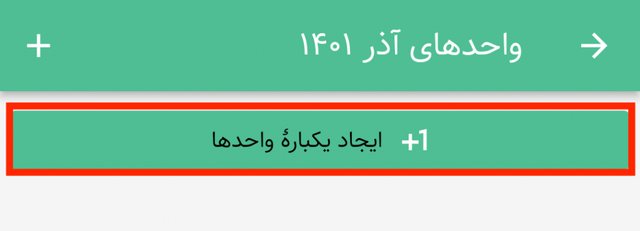
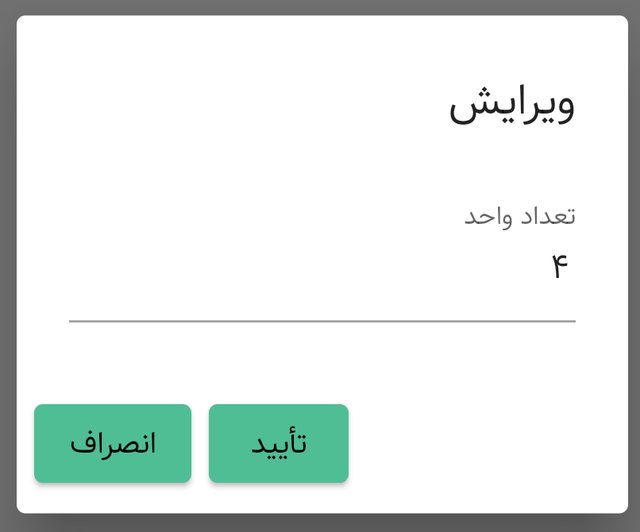
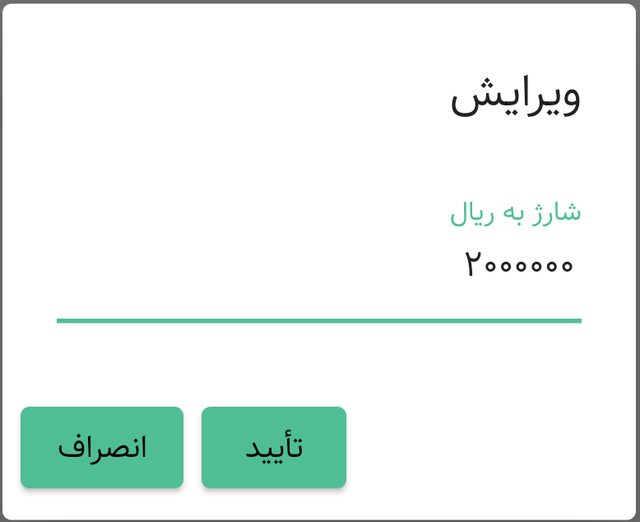
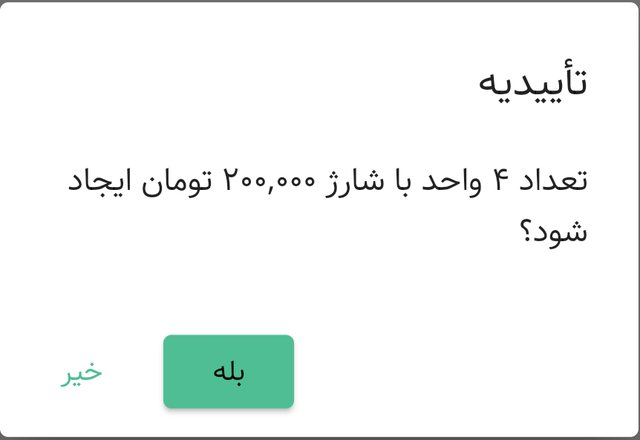
برنامه تعداد واحدها و مبلغ شارژ آنها را میپرسد، و بعد از تأیید همهٔ واحدها را یکجا میسازد:
برای واحدها میتوانید مساحت (متراژ) و تعداد نفرات را هم وارد کنید. در محاسبات شارژ ثابت این اعداد کاربردی ندارند و جنبهٔ اطلاعاتی دارند (مثلاً برای وقتی که میخواهید مبلغ شارژ هر واحد را تعیین کنید). بعد از یک بار استفاده از ایجاد یکبارهٔ واحدها، این امکان دیگر در دسترس نیست؛ فرض بر این است که تعداد واحدهای ساختمان از قبل مشخص است و واحد اضافه نمیشود. اگر لازم بود نام مالکان را در نام واحد بنویسید، و اگر شارژ بعضی واحدها فرق دارد، آنها را ویرایش کنید.
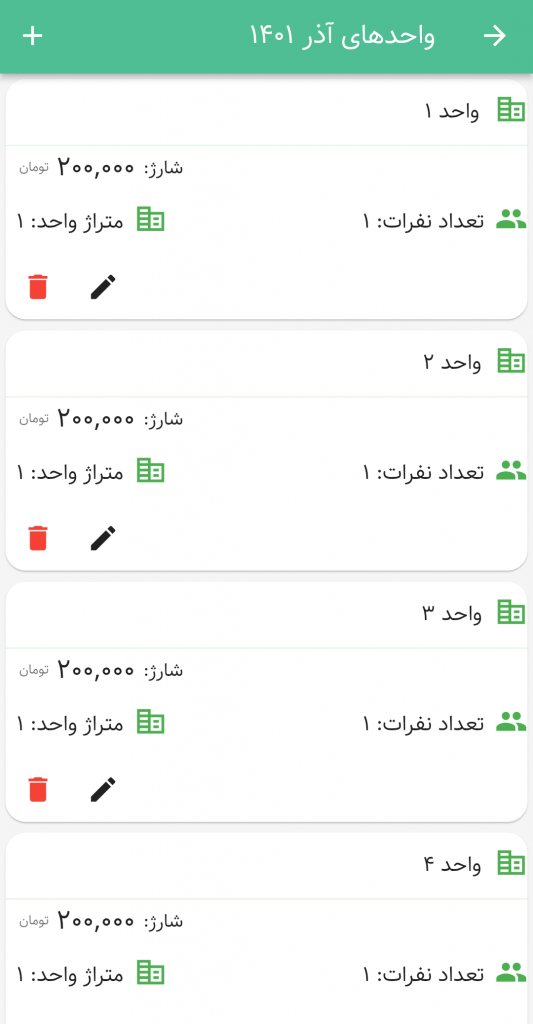
بعد از تعریف واحدها، اگر از قبل ماندهای در صندوق دارید، عدد آن را در ابتدای فهرست اضافه کنید. (در دورههای بعدی، مانده را خود برنامه بهصورت خودکار به دورهٔ بعد منتقل میکند.)
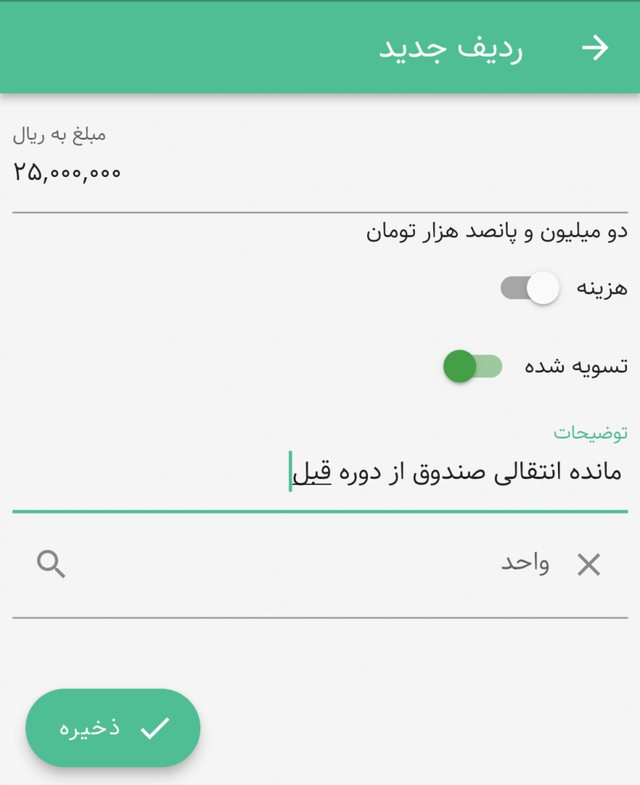
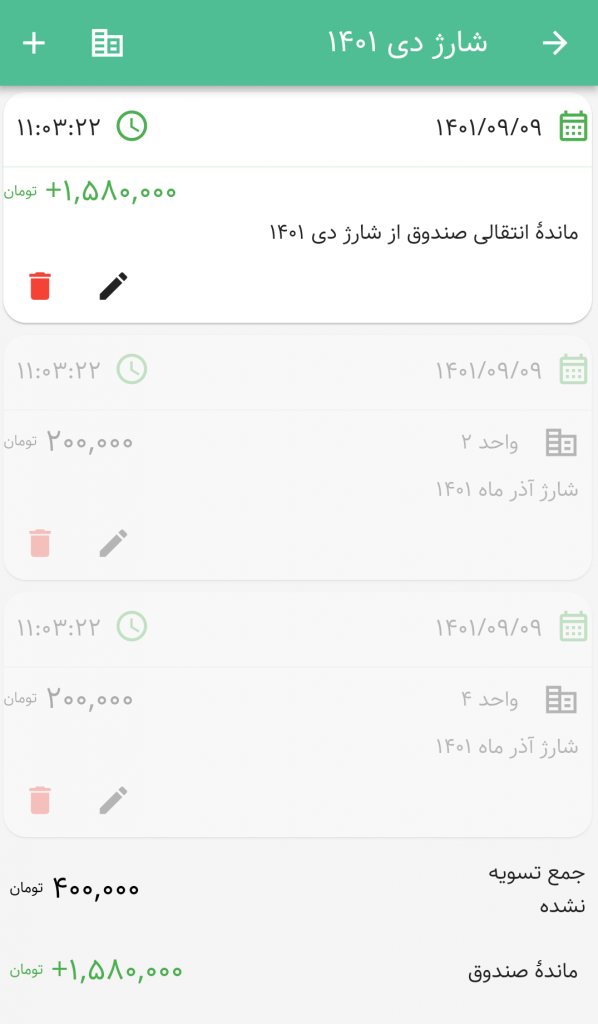
حالا میتوانید شارژ واحدها را با «شارژ جدید پرداختنشده» یکجا بسازید. شارژها بهطور پیشفرض «تسویهنشده» ساخته میشوند. ردیفهای تسویهنشده روی مانده صندوق اثر ندارند، و وقتی وضعیتشان را به «تسویهشده» تغییر میدهید، یعنی واحد مربوط شارژش را پرداخت کرده است.
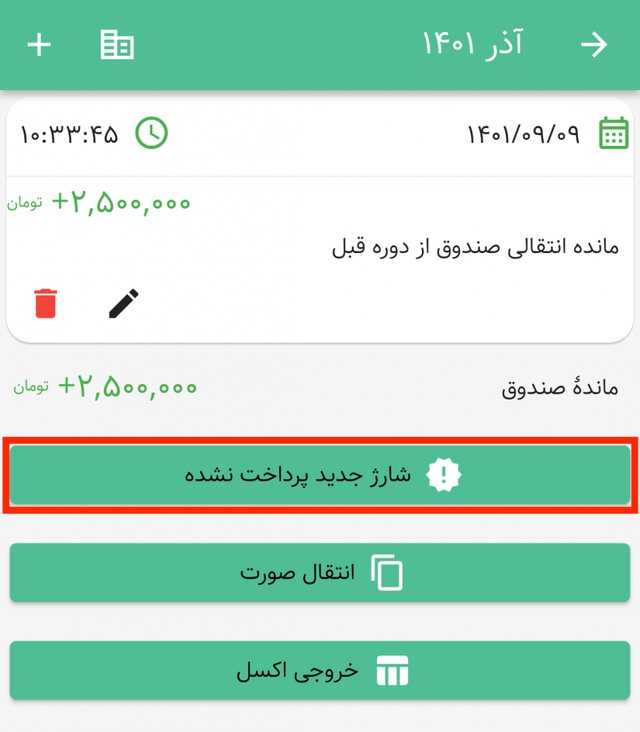
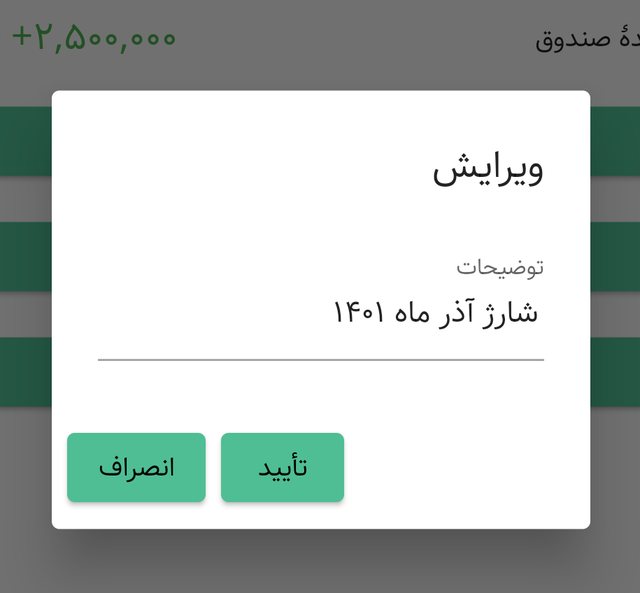
ردیفهای تسویهنشده کمرنگ نشان داده میشوند و جمع آنها جداگانه نمایش داده میشود.
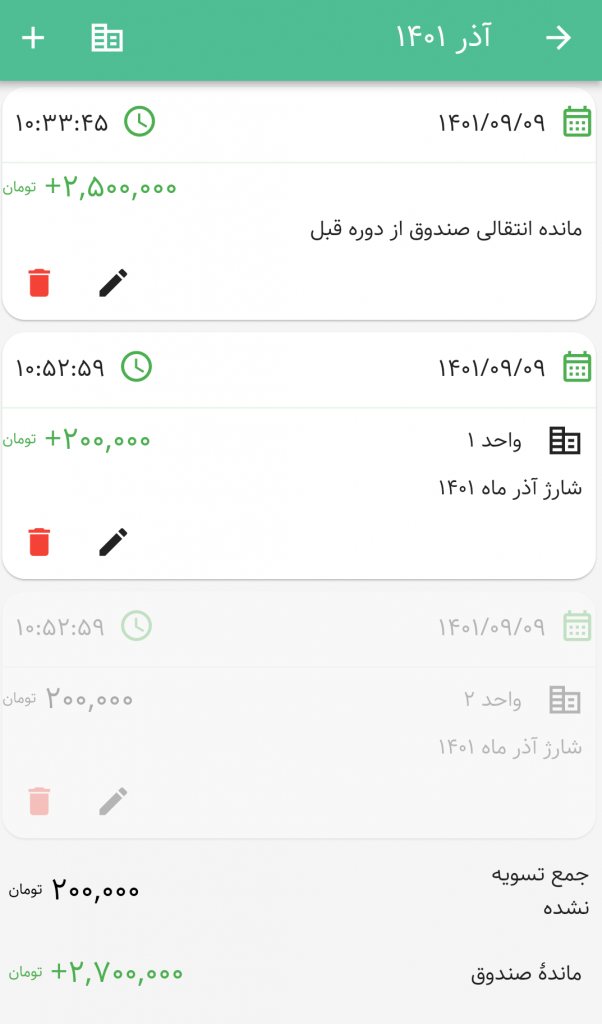
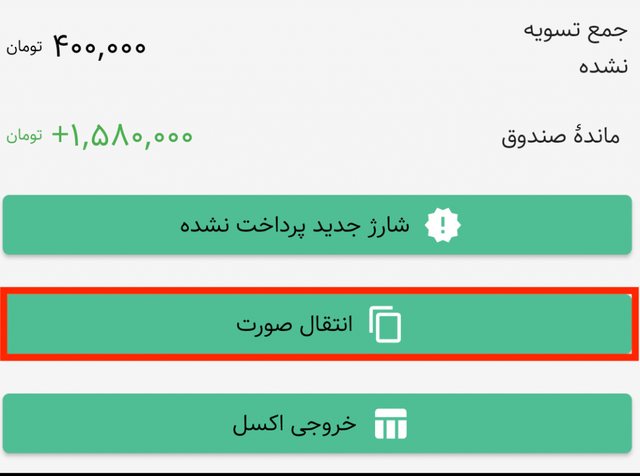
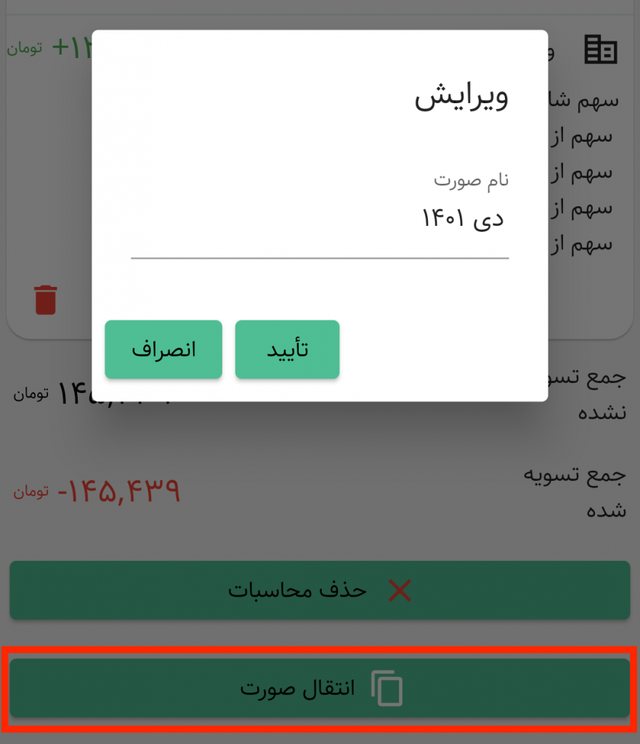
با ثبت هزینهها و تسویهٔ شارژها (با ویرایش ردیف و روشنکردن «تسویهشده»)، شارژ ثابت ساختمان بهخوبی اداره میشود. میتوانید همهٔ عملیات را در یک صورت نگه دارید، ولی با گذشت زمان شلوغ میشود و ردیفهای قدیمی دیگر ارزشی ندارند. برای همین «انتقال صورت» هست: با دادن یک نام جدید، مانده صندوق، شارژهای تسویهنشده و واحدها به صورت تازهای منتقل میشوند و دورهٔ بعد را از آنجا ادامه میدهید.
شارژ متغیر (بدون صندوق) ساختمان
نوع دیگر برای نگهداری هزینهها و دریافتیهای شارژ متغیر است: شارژی که متناسب با هزینههای ساختمان تعیین میشود. این روش معمولاً در ساختمانهای کمواحد استفاده میشود. هزینهٔ قبض گاز معمولاً متناسب با مساحت واحدها تقسیم میشود، قبض آب متناسب با تعداد نفرات، و بقیه یکسان.
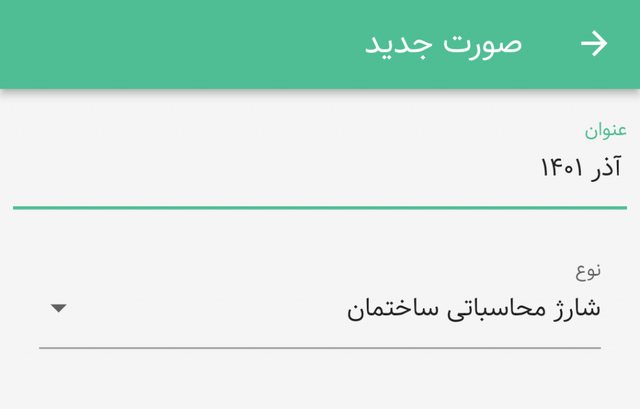
برای ساختن آن، نوع صورت را «شارژ محاسباتی ساختمان» انتخاب کنید.
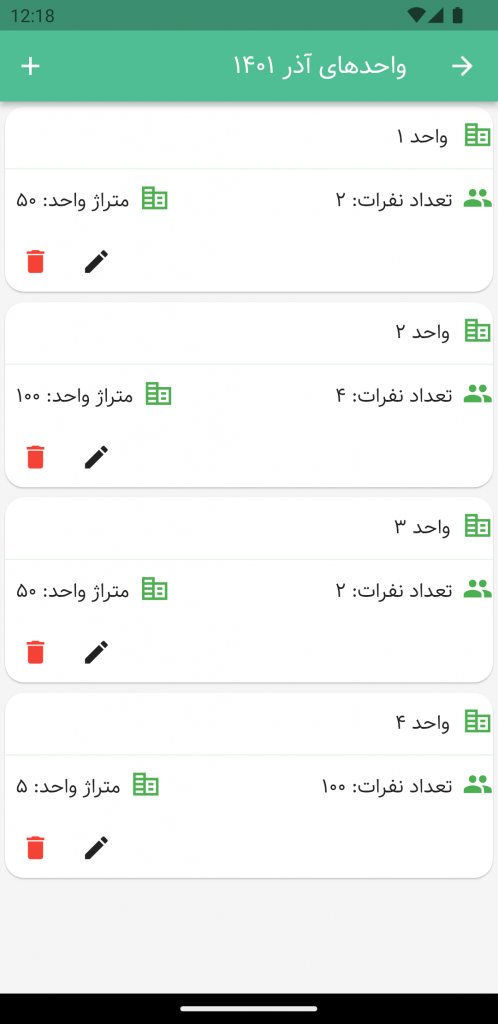
مثل نوع قبل، اول واحدها را معرفی کنید (با همان «ایجاد یکبارهٔ واحدها» میتوانید همه را یکجا بسازید). اگر شارژ را بر اساس تعداد نفرات یا متراژ حساب میکنید (مثلاً قبض آب و گاز)، بعد از ساختن واحدها این اطلاعات را با «ویرایش» برای هر واحد وارد کنید.
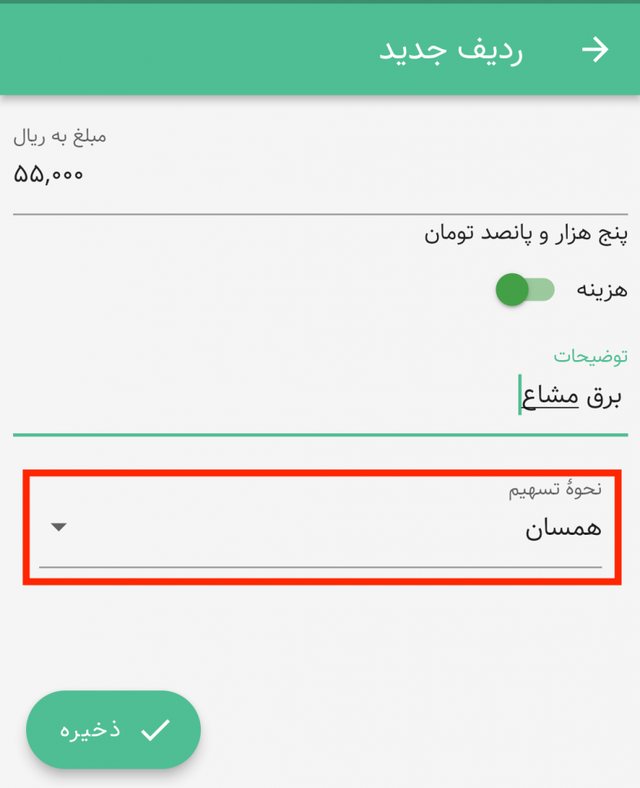
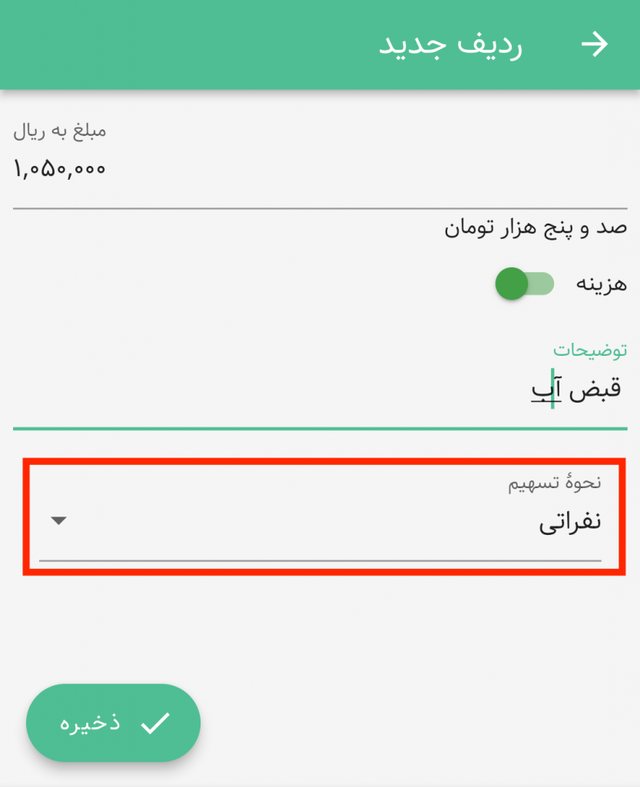
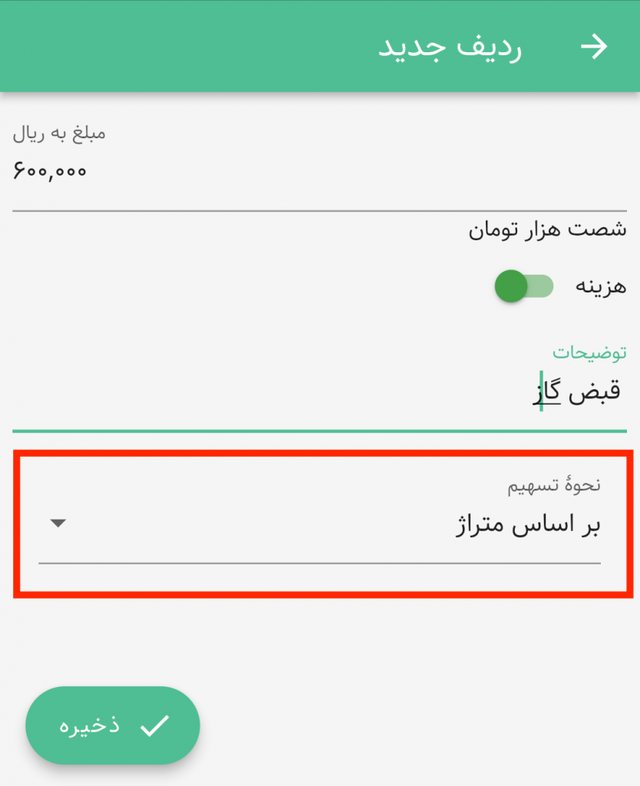
هنگام ثبت هزینهها هم، در صورت لزوم، نحوهٔ تقسیم (تسهیم) هزینه بین واحدها را مشخص میکنید. گزینهها «همسان»، «نفراتی» و «بر اساس متراژ» هستند.
وقتی ثبت هزینهها تمام شد، «محاسبهٔ شارژ» شارژ هر واحد را حساب و درج میکند.
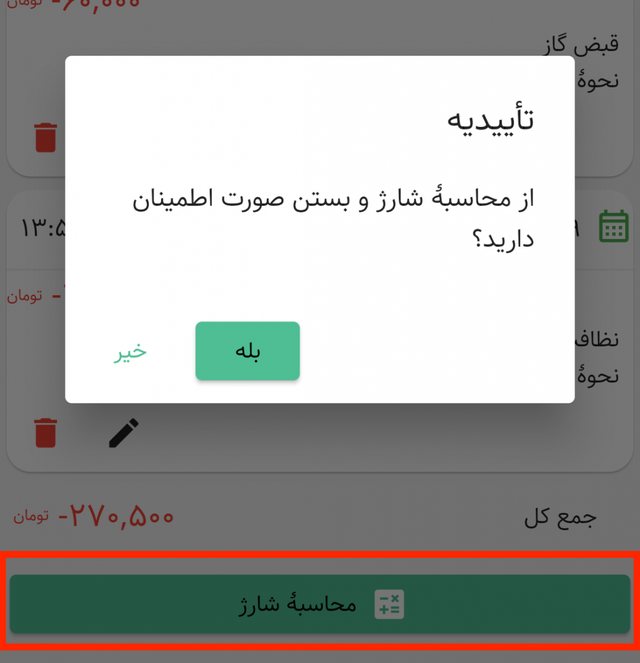
شارژهای محاسبهشده هم بهطور پیشفرض «تسویهنشده» هستند. وقتی هر واحد شارژش را پرداخت کرد، ردیفش را ویرایش و تسویه کنید. تسویهنشدهها کمرنگاند و جمعشان جداگانه نشان داده میشود. در هر ردیف هم سهم هر واحد از هر هزینه نوشته شده، تا اگر کسی پرسید «این عدد از کجا آمد؟» جوابش را داشته باشید.
اگر محاسبات نیاز به تغییر داشت، «حذف محاسبات» صورت را به قبل از محاسبه برمیگرداند؛ تغییرات را بدهید و دوباره «محاسبهٔ شارژ» را بزنید. برای ماه یا دورهٔ بعد هم با «انتقال صورت» اطلاعات واحدها و شارژهای تسویهنشده به صورت جدید منتقل میشوند.
صورت خرج سفر (دنگ سفر)
در سفرهای گروهی حسابوکتاب میتواند پیچیده شود: یکی پیشپرداخت کرده، یکی بنزین زده، و غذایی هم هست که همه سهمی در آن ندارند. اینجا صورت «دنگ سفر» به کمک میآید.
صورتی از نوع «دانگ سفر» بسازید (از «دنگ سفر» وارد شوید تا نوع خودکار تعیین شود).
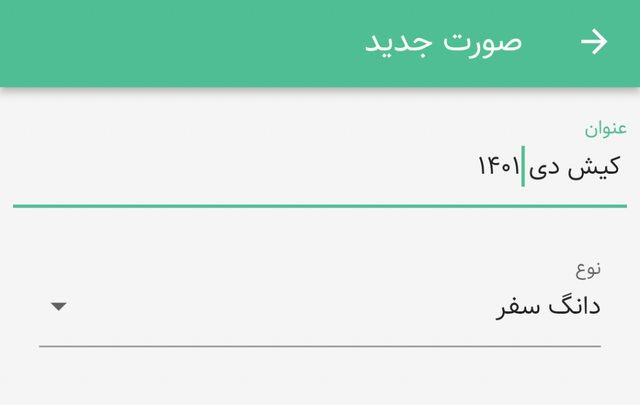
بعد از ساختن صورت و ورود به آن، همسفران را معرفی کنید (دکمهٔ «معرفی اشخاص»).
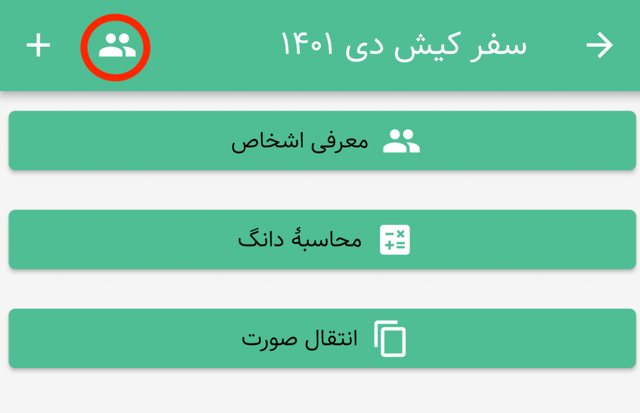
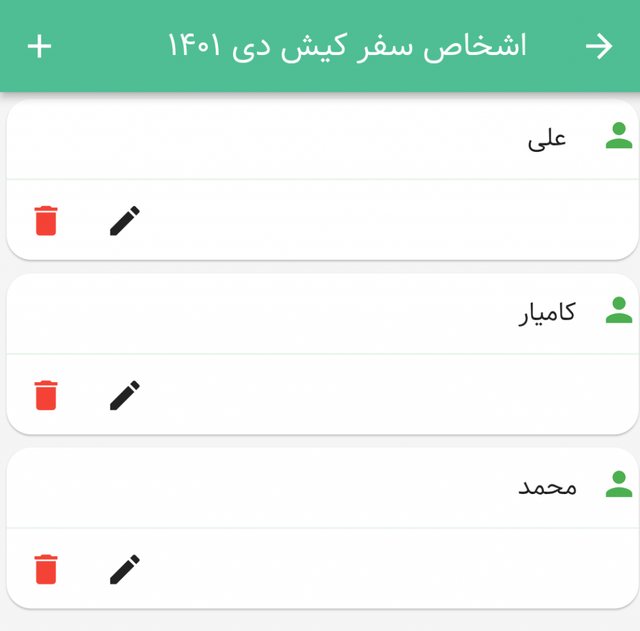
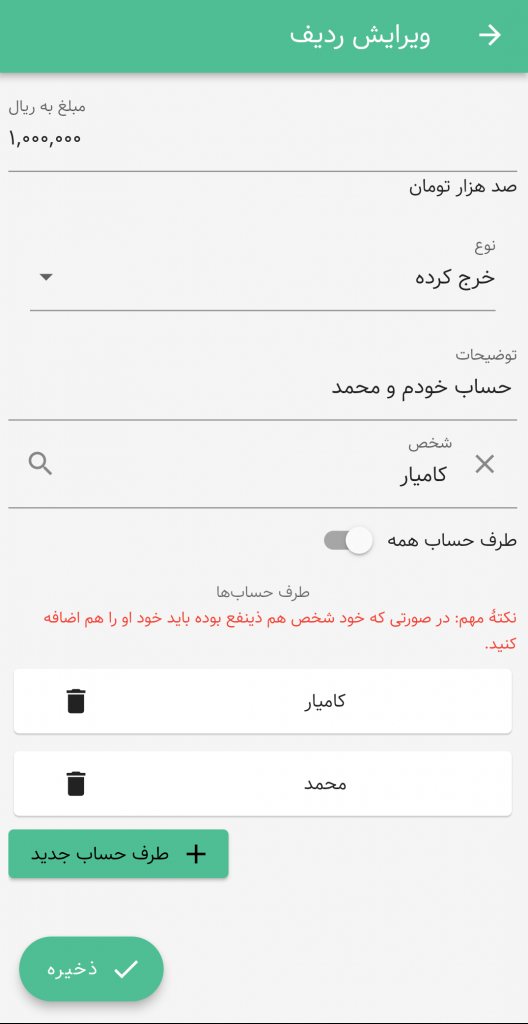
بعد از مشخص کردن همسفران، هزینهها را وارد کنید: چه کسی پرداخت کرده (خرج کرده) و طرف حسابش چه کسی بوده (همه یا افراد مشخص).
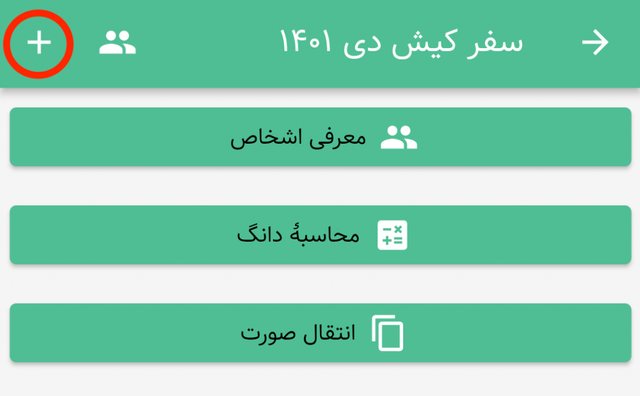
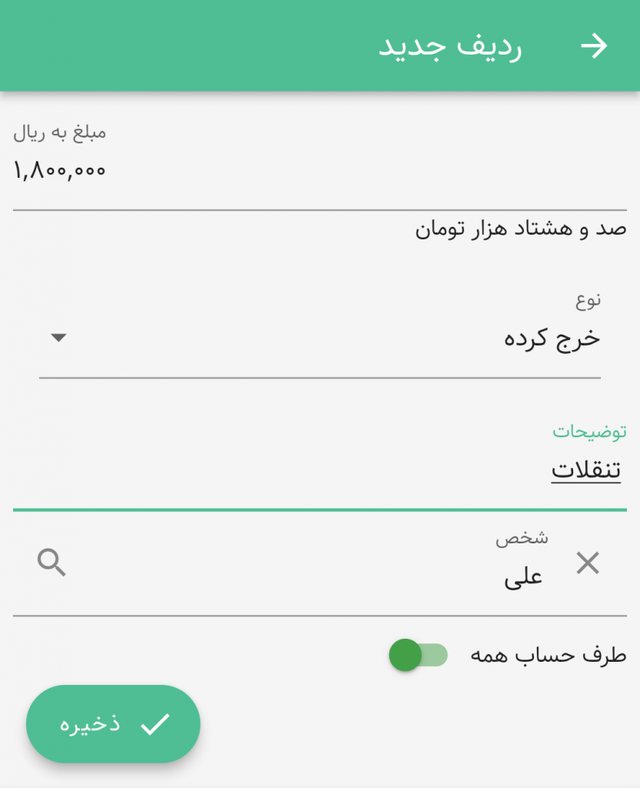
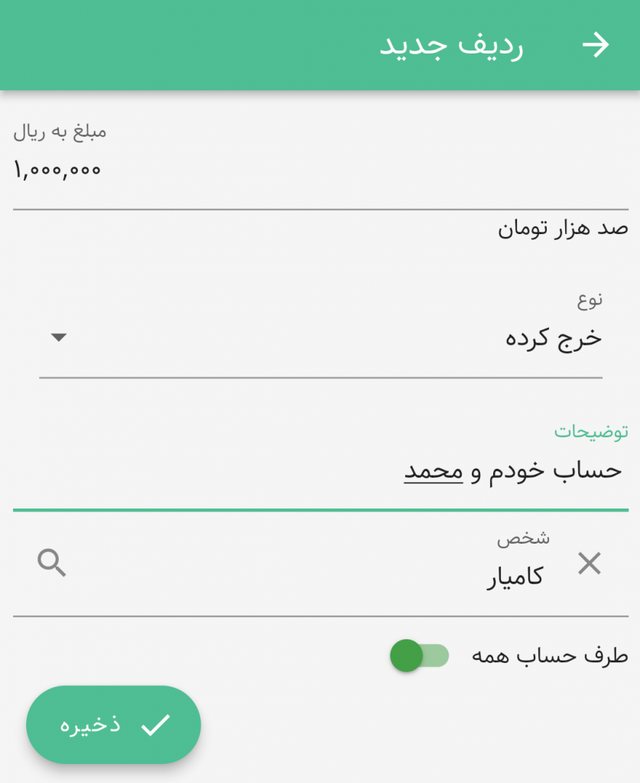
وقتی طرف حساب یک هزینه «همه» نیست، «طرف حساب همه» را خاموش کنید و با «طرف حساب جدید» افراد مشخص را اضافه کنید.
نکته: اگر شخصی خودش هم در آن هزینه سهم دارد (مثلاً خودش پرداخت کرده و خودش هم یکی از طرف حسابهاست)، حتماً خودش را هم به طرف حسابها اضافه کنید.
بعد از ورود همهٔ هزینهها، «محاسبهٔ دانگ» نحوهٔ تسویه حساب را نشان میدهد: چه کسی به چه کسی چقدر بدهکار است.
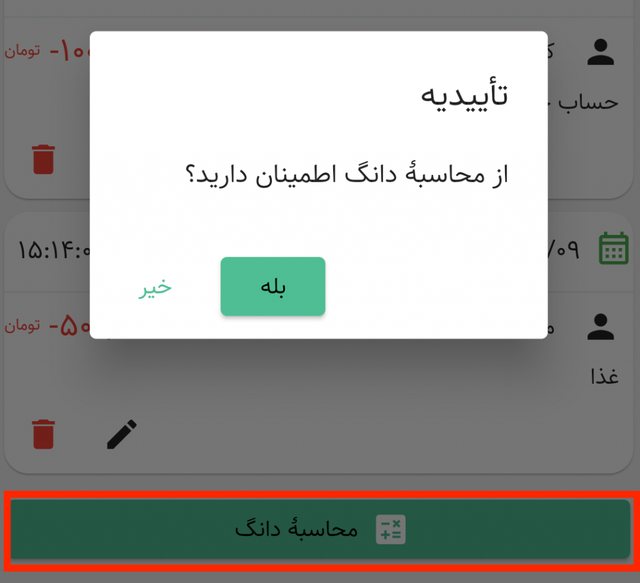
اگر دوباره «محاسبهٔ دانگ» را بزنید، بعد از تأیید شما محاسبات قبلی حذف و از نو انجام میشود. و با «انتقال صورت» میتوانید اشخاص تعریفشده را برای سفر بعدی به یک صورت جدید کپی کنید، تا لازم نباشد همه را دوباره معرفی کنید.
لیست خرید
«لیست خرید» هم نوعی صورت است، برای وقتی که میخواهید قبل از رفتن به سوپرمارکت (یا بعد از آن) هیچ چیزی از قلم نیفتد. ردیفها را به همان شکل وارد میکنید و با علامتگذاری هر ردیف و دکمههای «خریده شده» و «خریده نشده» وضعیت آن را مشخص میکنید. دیگر لازم نیست در سوپرمارکت چیزی را که یادتان نمیآید بخریدش، حدس بزنید.