گروههای هزینه و درآمد
در بخش قبل چند بار گفتیم «تراکنش را دستهبندی کنید» و «گروه انتخاب کنید». حالا وقتش است که ببینیم این گروهها دقیقاً چه هستند و چطور میشود آنها را مطابق زندگی خودمان درآورد.
دلیل اهمیتشان ساده است: تراکنشها بدون گروه فقط عددند. «۴۵۰ هزار تومان برداشت» هیچ چیز نمیگوید، اما «۴۵۰ هزار تومان رستوران» میگوید پولها کجا رفتهاند. همهٔ گزارشهای برنامه (آنهایی که میگویند بیشتر پولتان کجا میرود و درآمدتان از چه راهی است) روی همین گروهها بنا شدهاند. و چون هیچ دو نفری مثل هم خرج نمیکنند، لازم است گروهها را شخصیسازی کنید.
گروهها را کجا پیدا کنم؟
راه اول منوی سمت راست است: «گروههای هزینه و درآمد». راه دوم دکمهٔ «گروههای هزینه و درآمد» در صفحهٔ اول است، اگر آن را در دکمههای صفحهٔ اول نگه داشته باشید.
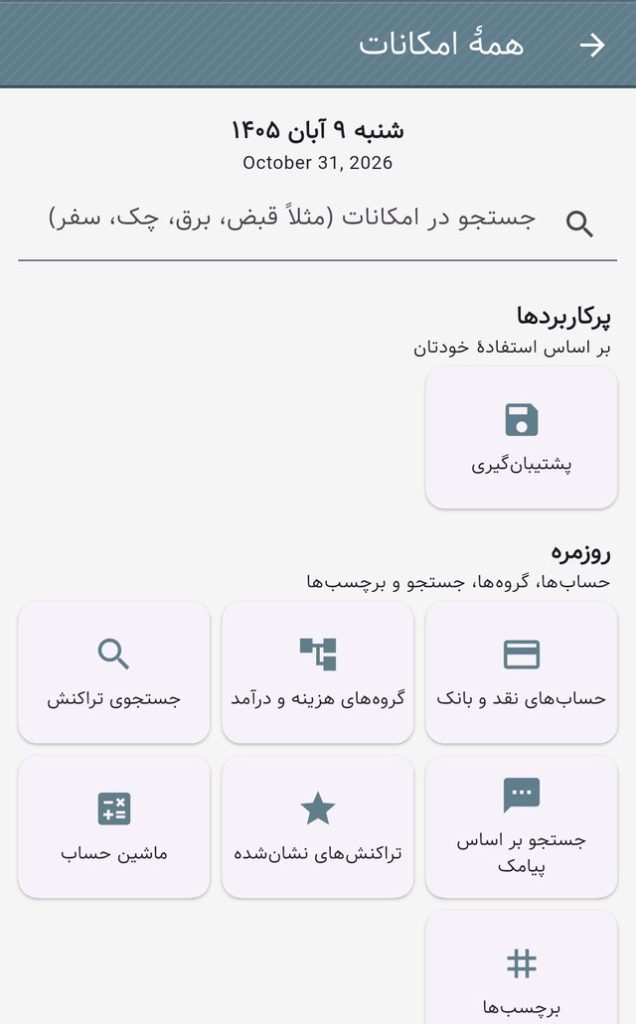
راه سوم، و شاید راحتتر از همه، صفحهٔ «همهٔ امکانات» است. اگر اسم یک بخش یادتان نمیآید، همینجا یک کلمهٔ مرتبط بنویسید و برنامه پیدایش میکند. بخشهای پرکاربردتان هم بالای صفحه میآیند.
دو سطح: گروه و زیرگروه
گروههای هزینه و درآمد در حسابداری شخصی تدبیر دوسطحیاند: سطح اول «گروه» است و سطح دوم «زیرگروه». مثلاً «خوراک» یک گروه است و «خواروبار» و «رستوران» دو زیرگروه آن.
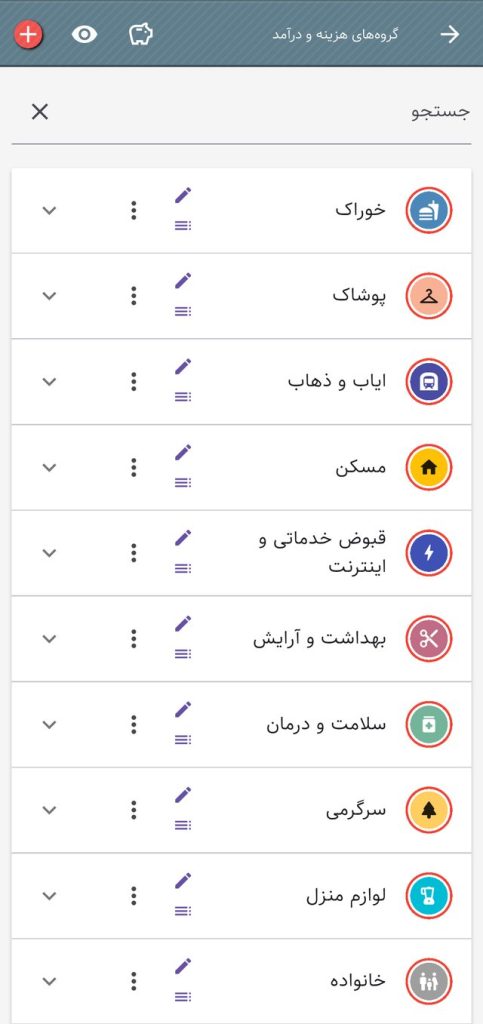
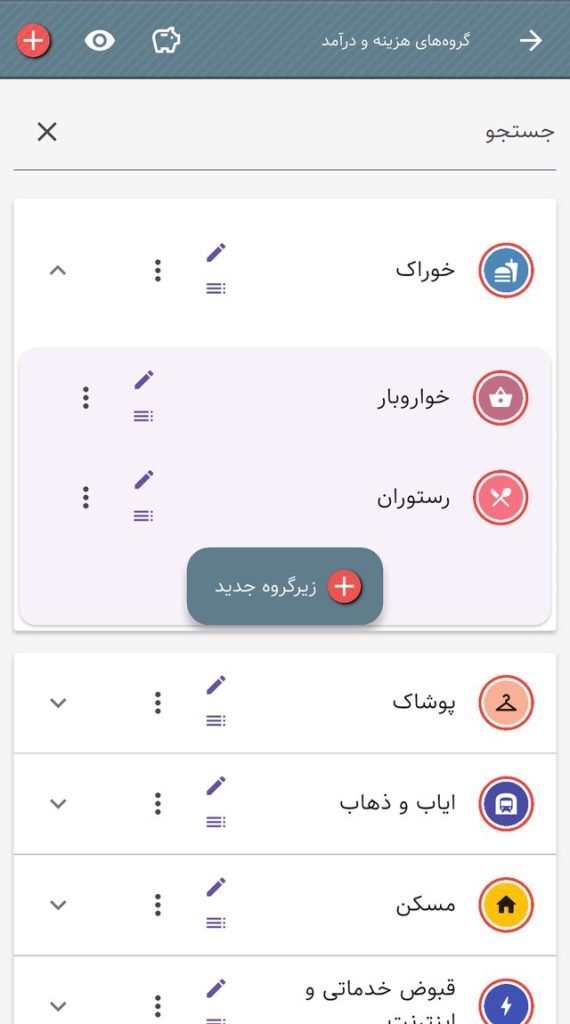
در فهرست، هر گروه یک نشان (آیکن رنگی) و نامش را دارد. با علامت پیکان کنار هر گروه آن را باز میکنید و زیرگروههایش را میبینید. در انتهای گروه باز دکمهٔ «+ زیرگروه جدید» هست:
ساختن گروه جدید
برای ساخت گروه جدید دکمهٔ «+» بالای صفحه را بزنید. هر گروه یک نام میخواهد که در سطح گروهها یکتا باشد، و یک «نوع»:
- هزینه: بهطور پیشفرض برای برداشتها قابل انتخاب است.
- درآمد: بهطور پیشفرض برای واریزها قابل انتخاب است.
- هزینه و درآمد: حالت پیشفرض، برای گروههایی که هر دو را دارند (مثل خرید و فروش سهام).
نوع گروه فقط روی این اثر دارد که گروه بهطور پیشفرض در فهرست انتخاب کدام تراکنشها بیاید. زیرگروهها نوع جدا ندارند و از نوع گروه خود تبعیت میکنند.
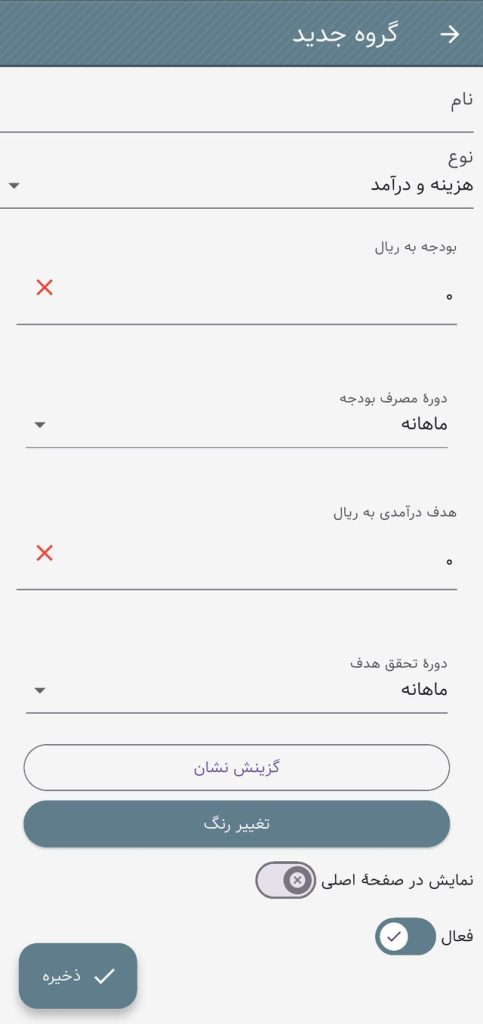
در همین فرم بودجه و هدف درآمدی هم میبینید که کمی جلوتر دربارهشان حرف میزنیم. فعلاً کافی است نام بدهید و نوع را انتخاب کنید و ذخیره کنید.
نشان و رنگ: گروههایتان را شخصیت بدهید
با دکمهٔ «گزینش نشان» برای هر گروه (و زیرگروه) یک نشان انتخاب کنید. فهرست نشانها دستهبندیشده است (خوراک و نوشیدنی، حملونقل، خانه و قبوض و …)، و کادر جستجو بالای آن میگذارد بهجای ورق زدن فقط اسم چیزی را بنویسید؛ مثلاً «بنزین»، «کافه» یا حتی taxi. اگر نشان دلخواهتان را پیدا نکردید، زبانهٔ «شکلکها» را بزنید و هر شکلکی را که دوست دارید بنویسید یا جایگذاری کنید.
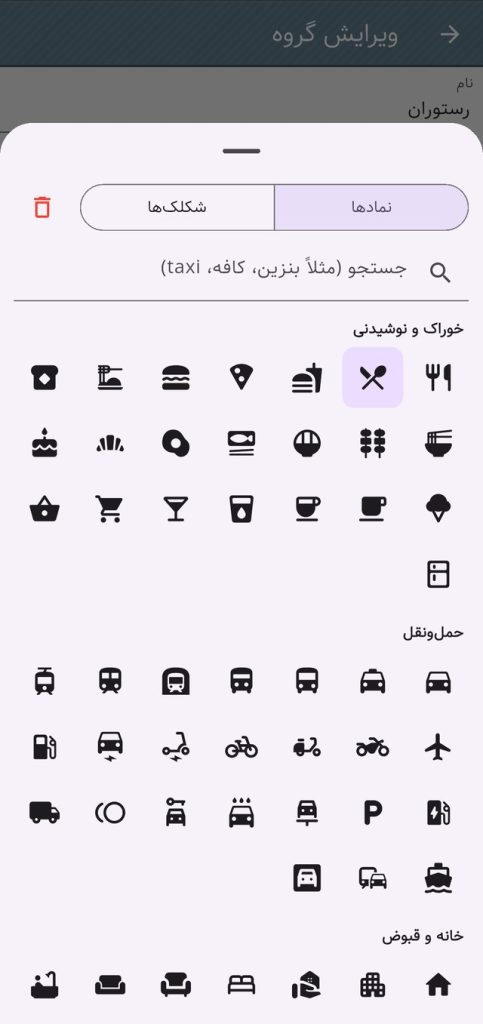
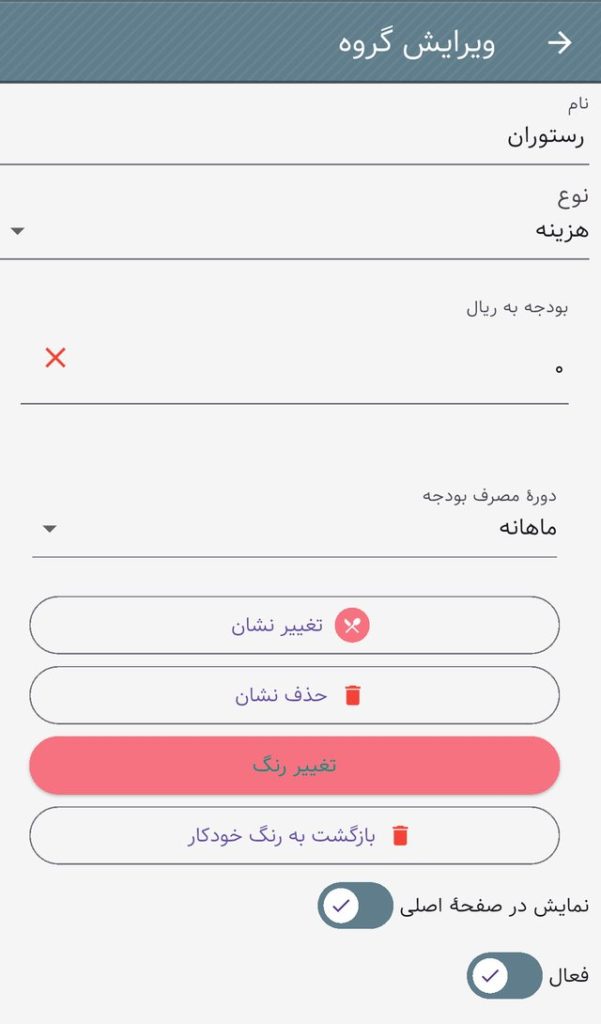
بعد از انتخاب نشان، دکمههای «تغییر نشان» و «حذف نشان» میآیند. زیرگروهی که نشان ندارد، از نشان گروه خودش استفاده میکند.
رنگ هم همینطور است: با «تغییر رنگ» رنگ گروه را خودتان انتخاب کنید یا با «بازگشت به رنگ خودکار» دوباره برنامه تعیین کند. رنگ هر گروه فقط تزئینی نیست؛ هم در فهرست ریزتراکنشها دیده میشود و هم در نمودارهای «گزارش بر اساس گروهها» همین رنگ را دارد. پس اگر «خوراک» را نارنجی کردهاید، هر جا نارنجی دیدید میدانید که حرف از خوراک است.
گروه من، دکمهٔ من: نمایش در صفحهٔ اول
گروههایی را که زیاد استفاده میکنید میتوانید به صفحهٔ اول بیاورید. کافی است در فرم ویرایش گروه کلید «نمایش در صفحهٔ اصلی» را روشن کنید (یا از منوی سهنقطهٔ گروه «افزودن به صفحهٔ اصلی» را بزنید). آن گروه بهصورت یک دکمه با نشان و نام خودش در صفحهٔ اول میآید و با لمس آن مستقیم سراغ گردش همان گروه میروید.
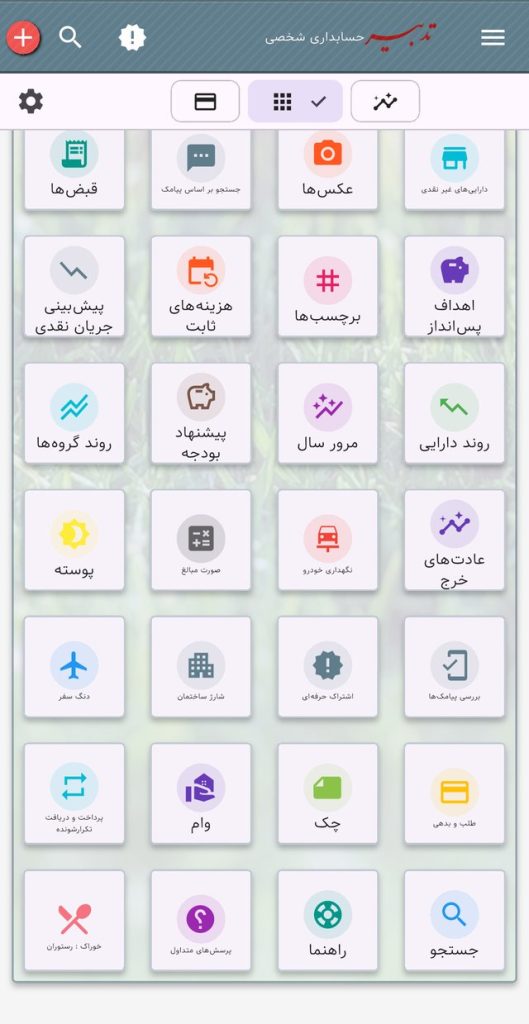
دکمههای گروهها کنار بقیهٔ دکمههای صفحهٔ اول هستند؛ آنها را هم مثل بقیه میتوانید جابهجا کنید.
زیرگروه: حتماً تعریف کنید!
برای ثبت هزینه یا درآمد زیر یک گروه لازم نیست حتماً زیرگروه تعریف کنید. ولی اگر تراکنشها را بدون زیرگروه در یک گروه دستهبندی کنید، دیگر نمیتوانید بهراحتی برای آن گروه زیرگروه تعریف کنید؛ مگر با «لطایفالحیل» که همینجا لو میدهیم: «انتقال گردش» (در بخش حذف گروه توضیح میدهیم).
پس توصیه میکنیم از ابتدا برای هر گروه زیرگروه تعریف کنید و در ثبت تراکنش از زیرگروه استفاده کنید تا از مزایای دستهبندی دوسطحی استفاده کنید. حتی اگر گروهتان فقط یک زیرگروه دارد، میتوانید زیرگروهی همنام خودش برایش بسازید.
برای تعریف زیرگروه، گروه را باز کنید و دکمهٔ «+ زیرگروه جدید» را بزنید (یا از منوی سهنقطهٔ گروه «زیرگروه جدید» را انتخاب کنید). برای زیرگروه هم نام و در صورت تمایل نشان جدا لازم است (اگر نه، نشان گروه را میگیرد). نوع آن را هم همانطور که گفتیم گروهش تعیین میکند و قابل تغییر نیست.
منوی سهنقطه: ویرایش، حذف و بقیهٔ کارها
کنار هر گروه و زیرگروه یک علامت سهنقطه هست. با آن منوی کارهای آن گروه باز میشود:
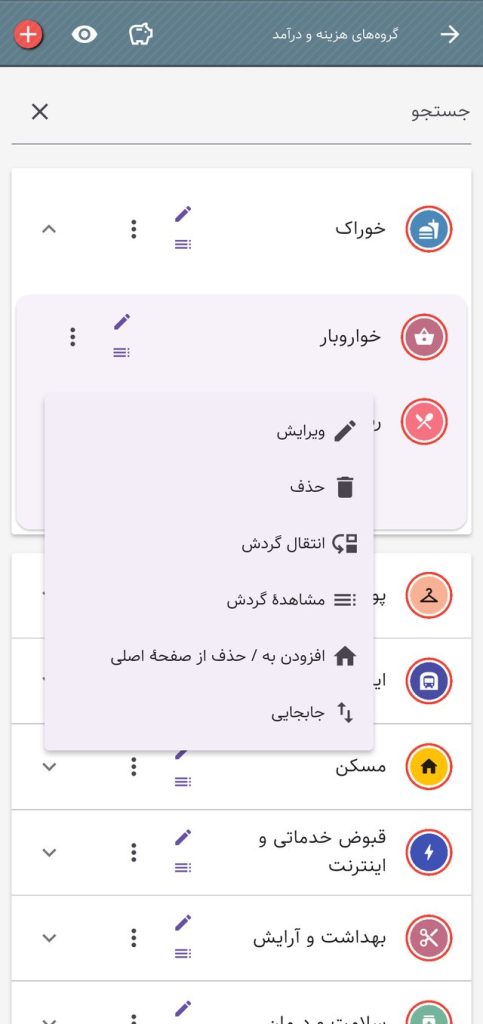
- ویرایش و حذف: نام، نوع، نشان، رنگ و بقیهٔ مشخصات را عوض کنید یا گروه را حذف کنید. این امکان برای گروهها و زیرگروههای پیشفرض برنامه هم هست؛ پس اگر «لوازم منزل» را دوست ندارید، کافی است به اسم خودتان عوضش کنید.
- زیرگروه جدید: (برای گروهها) یک زیرگروه تازه میسازد.
- انتقال گردش: همهٔ تراکنشهای یک گروه یا زیرگروه را به گروهی دیگر میبرد (بخش بعد).
- مشاهدهٔ گردش: فهرست تراکنشهای همین گروه را باز میکند.
- کپی زیرگروهها: (برای گروهها) زیرگروههای یک گروه را برای گروه دیگر هم کپی میکند. وقتی دو گروه زیرگروههایی شبیه هم دارند، دیگر لازم نیست همه را از اول بسازید.
- افزودن به / حذف از صفحهٔ اصلی: دکمهٔ آن گروه را به صفحهٔ اول میآورد یا از آن برمیدارد.
- جابجایی: ترتیب گروهها را تغییر میدهد (در بخش ترتیبدهی میگوییم).
بودجه و هدف درآمدی
تا اینجا همه چیز دربارهٔ ثبت و دستهبندی بود. ولی گروهها میتوانند دو کار مهمتر هم بکنند: به شما کمک کنند خرجتان را مهار کنید، و درآمدتان را هدف بگذارید.
در فرم گروه، برای گروههایی که نوع هزینه دارند (یا هزینه و درآمد) یک «بودجه به ریال» و یک «دورهٔ مصرف بودجه» میگذارید. دوره میتواند روزانه، هفتگی، ماهانه یا سالانه باشد. مثلاً میگویید «خوراک: ماهانه، ۳۰ میلیون تومان» (برای نوشتن در کادر ریالی، یک صفر اضافه میکنید و معادل تومانش را هم زیر کادر به حروف میبینید). همینطور برای گروههایی که نوع درآمد دارند، «هدف درآمدی به ریال» و «دورهٔ تحقق هدف» هست.
از آن به بعد در گزارشهای صفحهٔ اول میبینید که از بودجهٔ هر گروه چقدر مصرف شده یا از هدف درآمدی چقدر محقق شده است. دکمهٔ ضربدر قرمز کنار هر کادر هم بودجه یا هدف را دوباره صفر میکند.
ولی بودجه را از کجا بیاورم؟ نگران نباشید، حدس زدن لازم نیست! دکمهٔ «پیشنهاد بودجه» (علامت قلک بالای فهرست گروهها) از روی هزینهها و درآمدهای ماههای کامل اخیرتان برای هر گروه یک عدد پیشنهاد میدهد. میتوانید انتخاب کنید که پیشنهاد «همینقدر» باشد، «کمی کمتر» (اگر دلتان میخواهد خرج کمتری داشته باشید) یا «ماههای پرخرج را هم بپوشاند». برای هدف درآمدی هم «همینقدر»، «محتاطانه» و «خوشبینانه» هست. گروههایی را که میپسندید علامت بزنید و یکجا ثبت کنید. برای پیشنهاد دادن، برنامه به چند ماه داده نیاز دارد و به همین دلیل گروههایی که کمتر از سه ماه هزینه یا درآمد داشتهاند در فهرست پیشنهاد نمیآیند.
حذف گروه: لطایفالحیل
اگر با یک گروه یا زیرگروههایش کار کرده باشید (تراکنشها را در آن دستهبندی کرده باشید)، حذف مستقیم آن ممکن نیست؛ چون تراکنشها بیصاحب میشوند. اول باید گردش آن را به جای دیگری ببرید: از «انتقال گردش» برای زیرگروهها و «انتقال گردش سرگروه» برای گروه، و تراکنشها را به یک گروه دیگر یا گروه «دستهبندی نشده» منتقل کنید. بعد از آن گروه خالی است و حذفش مشکلی ندارد.
اگر فقط میخواهید دیگر در فهرست انتخاب نباشد و حذفکردنش لازم نیست، پایینتر «غیرفعال کردن» را ببینید. شاید نیازی به حذف نداشته باشید.
ترتیب گروهها
نیاز بعدی شخصیسازی ترتیب است: گروههایی را که بیشتر انتخاب میکنید بالاتر و دمدستتر بچینید. گروه را بگیرید و روی جای گروه دیگر رها کنید. برای زیرگروههای یک گروه هم همینطور. اگر کشیدن و رها کردن با فهرستی طولانی سخت است، از «جابجایی» در منوی سهنقطه کمک بگیرید.
غیرفعال کردن گروهها
وقتی گروه یا زیرگروهی را «غیرفعال» میکنید (کلید «فعال» در فرم ویرایش)، تاریخچهٔ تراکنشهایش میماند ولی برای تراکنشهای جدید قابل انتخاب نیست. مثلاً هزینههای یک پروژهٔ قدیمی را نمیخواهید حذف کنید، ولی هم نمیخواهید فهرست گروهها را برای تراکنشهای جدید شلوغ کند.
دکمهٔ «چشم» بالای فهرست گروهها میگوید گروههای غیرفعال هم دیده شوند یا نه. اگر یک گروه غیرفعال را دیدید و دوباره به آن نیاز پیدا کردید، میتوانید دوباره فعالش کنید.
جستجو و فیلتر
کادر «جستجو» بالای فهرست گروهها لازم نیست از ابتدای نام باشد: بخشی از میانهٔ نام را بنویسید هم پیدایش میکند. مثلاً برای پیدا کردن «ایاب و ذهاب» همان «ذهاب» کافی است. بخشی از فهرست هم «نمایش گروهها بدون توجه به نوع» دارد: وقتی از یک فرم دیگر به فهرست گروهها میآیید، بهطور پیشفرض فقط گروههای همنوع تراکنش (هزینه برای برداشت، درآمد برای واریز) دیده میشوند و با دکمهٔ فیلتر خطخورده میتوانید همهٔ گروهها را ببینید.
تا اینجا چه کردیم؟
حالا گروههایتان را ساختهاید، نشان و رنگ دادهاید، زیرگروههایشان را چیدهاید، مهمترینها را روی صفحهٔ اول گذاشتهاید و حتی برای خرج و درآمدشان بودجه و هدف تعیین کردهاید.
خبر خوب این است که این دستهبندیها حالا سوخت گزارشهای برنامه هستند؛ هر چه بهتر چیده باشید، گزارشها دقیقتر میشوند. (و بله، حالا حق دارید به دوستانتان بگویید که «بودجهبندی کردهام»!)