آشنایی اولیه
تبریک عرض میکنیم!
چرا؟ چون با دریافت و نصب «حسابداری شخصی تدبیر» تصمیم گرفتهاید امور مالی خودتان را مدیریت کنید و این یعنی دیگر قرار نیست آخر هر ماه با قیافهای حیرتزده از خودتان بپرسید: «پولها چه شد؟!»
اوه! هنوز دریافتش نکردهاید؟! نمیدانید از کجا باید بگیریدش؟!
اشکال ندارد! بگذارید اول با هم مرور کنیم که حسابداری شخصی اصلاً چیست و چه دردی را دوا میکند. اگر دیدید این درد، درد شما هم هست، چند بخش جلوتر دربارهٔ دریافت و نصبش هم حرف میزنیم.
حسابداری شخصی چیست و چه دردی میخورد؟
سر هر کلاسی چند شاگرد زرنگ هست که از کتاب و معلم جلوترند. قطعاً در میان خوانندگان این راهنما هم کسانی هستند که با «حسابداری» به معنای علمی آن آشنایند.
خبر خوب برای بقیه (و هم برای آنها که آشنایند ولی از آن دل خوشی ندارند!): ما اینجا از حسابداری به معنای دانشگاهی و اداریاش حرف نمیزنیم. حسابداری استاندارد، که به «حسابداری دوطرفه» یا «دوبل» معروف است، اولاً پیچیدگیهای زیادی دارد و بدون آموزش نمیشود سراغش رفت، ثانیاً حتی اگر آموزشش را هم دیده باشید، برای نگه داشتن حساب دخل و خرج شخصی لازم نیست خودتان را درگیر آن کنید.
هدف ما از ساخت «حسابداری شخصی تدبیر» ابزاری بود که هر کسی، بدون هیچ دانش حسابداری، بتواند با آن به این سه چیز برسد:
- حساب دخل و خرج داشته باشد: بداند در ماه یا در سال چقدر درآمد داشته و چقدر خرج کرده، و بتواند روز و هفته و ماه و سال را با هم مقایسه کند.
- بداند پولهایش کجا رفته (و از کجا آمده): بیشترین خرجهایش کجاست، بیشترین درآمدش از کدام راه است، و اگر از چند جا درآمد دارد هر کدام چند درصد است.
- برنامهریزی کند: برای درآمد و هزینهٔ خودش بودجه بگذارد و کنترلش را در دست بگیرد.
حسابداری دوبل هم میتواند همین کارها را برای یک شخص انجام بدهد، اما چون برای هدفهای بزرگتر یک کسبوکار طراحی شده، شما را درگیر پیچیدگیهایی میکند که یک آدم معمولی نه وقتش را دارد نه حوصلهاش را. اگر هم از آن دستهاید که دلتان میخواهد حساب شخصیتان را هم کاملاً استاندارد نگه دارید، «حسابداری شخصی تدبیر» برای شما ساخته نشده. اشتباه نکنید، ما خودمان اینکارهایم! اگر دنبال نرمافزار حسابداری استاندارد میگردید یکی از بهترینهایش را داریم؛ «حسابداری همراه تدبیر» را از کافهبازار بگیرید، یا دموی «حسابداری تحت وب تدبیر» را ببینید، یا با بخش فروش شرکت تماس بگیرید و نسخهٔ آزمایشی «حسابداری تدبیر برای ویندوز» را دریافت کنید. (و بله، یکی از دلایل ساختن این برنامهٔ شخصی هم همین بود که ما را بیشتر بشناسید!)
برگردیم به موضوع اصلی: حسابداری شخصی.
احتمالاً بعضی از شما پیشتر تلاش کردهاید دخل و خرجتان را به شیوهٔ سنتی نگه دارید: یک دفترچه، یک خودکار، و ارادهای آهنین. میدانیم که چه کار سختی است! غیر از اینکه همیشه باید دفتر و قلم همراهتان باشد، وقتی بخواهید بدانید «این ماه چقدر خرج خورد و خوراک کردم؟» باید کلی عدد را جمع و تفریق کنید. اوضاع بدتر از این هم میشود: این روش به نظم و تعهد بالایی نیاز دارد و برای بیشتر ما ارزشش را ندارد؛ یعنی وقتی که از ما میگیرد از فایدهای که برمیگرداند بیشتر است.
خوشبختانه با همهگیر شدن گوشیهای هوشمند، که عملاً کامپیوترهای قدرتمند در اندازهٔ جیب هستند، دیگر لازم نیست آدمی وسواسی و بینهایت وقتآزاد باشید تا جواب این سؤالها را بدانید. و برای پاسخ دادن هم به جای تسلط کامل بر ماشینحساب مهندسی کاسیو کافی است چند بار انگشتتان را روی صفحه بزنید. چطور؟ جواب را میدانید: حسابداری شخصی تدبیر!
حسابداری شخصی تدبیر را از کجا بگیرم؟
فرض ما این است که گوشی شما اندرویدی است (و متأسفانه فعلاً برای گوشیها و دستگاههای غیراندرویدی در دسترس نیست). عین همین عبارت، یعنی «حسابداری شخصی تدبیر»، را در «بازار» یا «مایکت» جستجو کنید. یا از بازار این لینک و از مایکت این لینک را بزنید. یا با دوربین گوشی یکی از این بارکدها را اسکن کنید:

نکته: برای خواندن خودکار پیامکهای بانکی، پس از یک مدت هدیه، اشتراک حرفهای لازم است و پرداخت درونبرنامهای برای برنامههای ایرانی روی گوگلپلی در دسترس نیست. به همین دلیل فعلاً این برنامه روی گوگلپلی گذاشته نشده است.
اولین اجرا: راهاندازی اولیه
بعد از نصب و اجرای برنامه، چند نکتهٔ آموزشی کوتاه میبینید که ارزش ورق زدن دارند (یکیشان را کمی جلوتر خواهید دید). بعد از آن میرسید به صفحهٔ «راهاندازی اولیه» که چند تصمیم مهم را باید همانجا بگیرید:
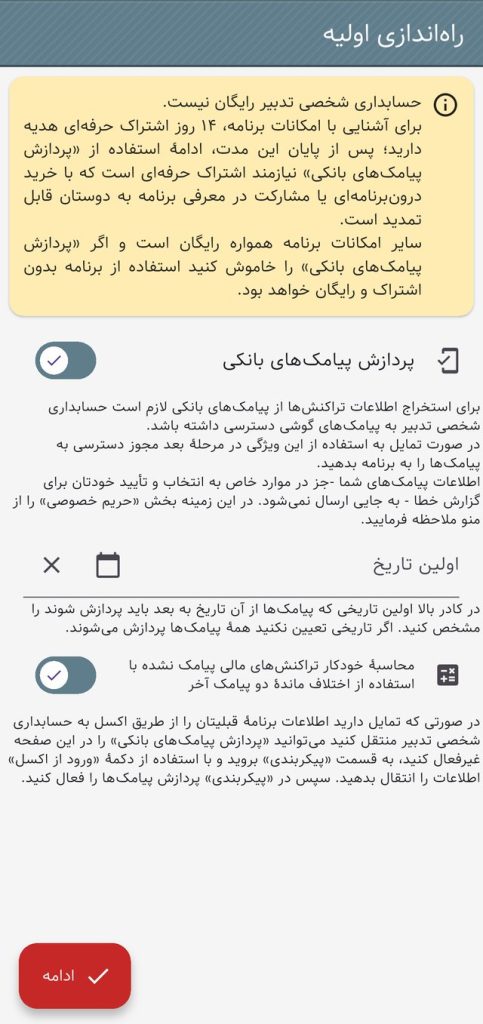
- پردازش پیامکهای بانکی: اساس کار برنامه و راحتترین راهٔ استفاده از آن همین است. اگر روشن باشد برنامه پیامکهای بانکی شما را میخواند و واریزها و برداشتها را خودش ثبت میکند. اگر خاموش بگذارید همه چیز را باید با دست وارد کنید؛ باز هم میشود از همهٔ گزارشهای برنامه استفاده کرد، فقط کمی بیشتر زحمت دارد.
- اولین تاریخ: میتوانید بگویید برنامه همهٔ پیامکهای قدیمی را بخواند یا فقط پیامکهای یک تاریخ به بعد را. این را بعداً هم از «پیکربندی» میشود عوض کرد و پیامکها و تراکنشهای قدیمی را پاک کرد.
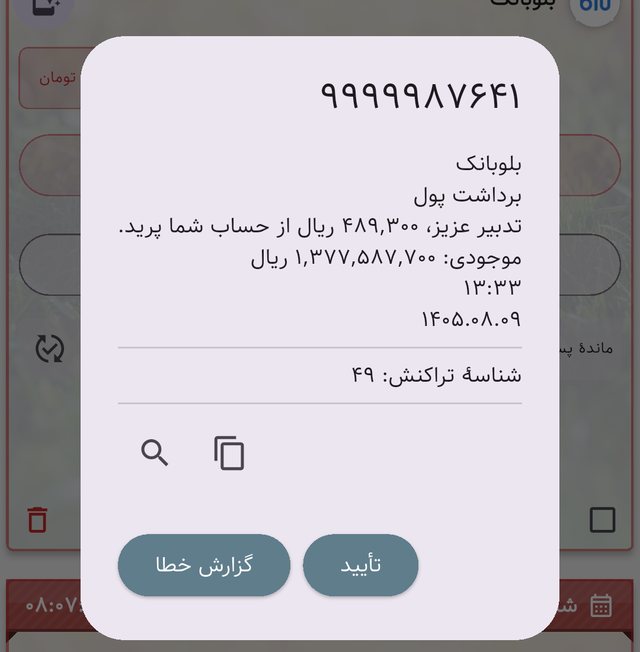
- محاسبهٔ خودکار تراکنشهای پیامکنشده: بعضی بانکها برای بعضی تراکنشها پیامک نمیفرستند (یا شما پیامکش را پاک کردهاید). اگر این گزینه روشن باشد برنامه با مقایسهٔ ماندهٔ دو پیامک پشت سر هم، تراکنش گمشده را پیدا و ثبت میکند (در ادامه نمونهاش را میبینید).
همان صفحهٔ بالایی یک کادر زرد هم دارد که حتماً بخوانید: «حسابداری شخصی تدبیر رایگان نیست». ماجرا اینکه برای آشنایی با برنامه چند روز اشتراک حرفهای هدیه میگیرید (تعداد دقیق روزها را خود برنامه در همان صفحه مینویسد). بعد از پایان این مدت، ادامهٔ «پردازش پیامکهای بانکی» نیازمند اشتراک حرفهای است که با خرید درونبرنامهای یا با معرفی برنامه به دوستان قابل تمدید است. نگران نباشید؛ سایر امکانات برنامه همیشه رایگان میمانند و اگر پردازش پیامک را خاموش کنید، بدون اشتراک هم میتوانید به کارتان ادامه بدهید.
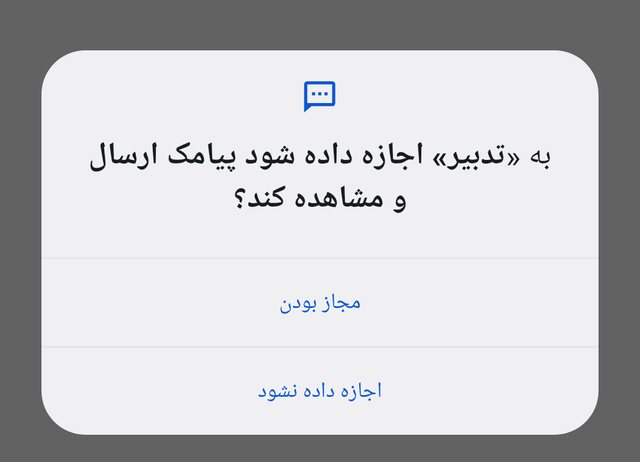
با لمس «ادامه»، برنامه مجوز خواندن پیامکهایتان را میخواهد. اینجا لازم است قبل از هر چیز یک نکتهٔ مهم را بگوییم: این حساسیتی است که باید نسبت به هر برنامهای که روی گوشیتان نصب میکنید داشته باشید.
پیامکهای بانکی شما پر از اطلاعات حساساند، از جمله رمزهای پویا. اگر چنین مجوزی را به برنامهای بدهید که نمیدانید سازنده و هدفش چیست، در را برای دسترسی آن به رمزهای پویای بانکی و پیامکهای شخصیتان باز کردهاید و ممکن است قربانی کلاهبرداری شوید. خوشبختانه میتوانید این مجوز را ندهید و تراکنشها را دستی وارد کنید.
دربارهٔ این برنامه: حسابداری شخصی تدبیر را شرکتی ساخته که از سال ۱۳۷۸ در ایران نرمافزار مالی و اداری تولید میکند و هزاران شرکت و مجموعهٔ خصوصی و دولتی به آن اعتماد کردهاند. همانطور که در پیام خود برنامه هم نوشته شده، پیامکهای شما جایی فرستاده نمیشوند؛ مگر خودتان، برای حل یک مشکل یا رفع یک خطا، با اجازهٔ خودتان پیامکی را برای ما بفرستید. توجه کنید که در آن حالت متن همان پیامک عیناً ارسال میشود، پس پیش از فرستادن، یک بار نگاهی به آن بیندازید.
یک نکتهٔ ریز: اندروید در این پنجره مینویسد «ارسال و مشاهدهٔ پیامک»، چون این دو مجوز در یک دسته قرار دارند. تدبیر فقط اجازهٔ خواندن پیامک را میخواهد و پیامکی نمیفرستد. اگر متن پنجره روی گوشی شما فرق دارد (مثلاً انگلیسی است)، همان را مطابق گوشی خودتان بخوانید و گزینهٔ «مجاز بودن» (Allow) را بزنید.
برنامههای مخرب معمولاً چنین توضیح و هشداری به فارسی به شما نمیدهند؛ فقط بیمقدمه همان پنجرهٔ درخواست مجوز را جلوی چشمتان میگذارند. ما ترجیح دادیم همهچیز را پیش از آن بگوییم و رودربایستی نداشته باشیم.
برنامه پیامکها را میخواند
پس از ارائهٔ مجوز، برنامه شروع به خواندن پیامکها میکند. این کار اگر پیامک زیاد داشته باشید ممکن است کمی طول بکشد، پس نگران نباشید و یک چای بریزید. اگر عجله دارید دکمهٔ «توقف» هم هست.
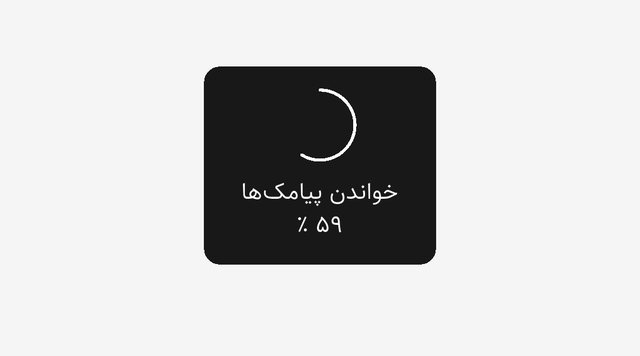
برنامه همهٔ پیامکها را بررسی میکند و نتیجه را نگه میدارد. روش کارش این است:
- اول به شمارهٔ فرستنده نگاه میکند. اگر طبق اطلاعات خود برنامه به بانک مشخصی تعلق نداشته باشد، سراغ متنش نمیرود. (پیامکهای بابا و مامان و دوستان در اماناند.)
- اگر فرستنده یکی از بانکهای شناختهشده باشد، متن را بررسی میکند و دنبال دو عدد میگردد: مبلغ واریز یا برداشت، و ماندهٔ حساب.
- نوع تراکنش (واریز یا برداشت) را از روی علامت مثبت و منفی پشت عدد یا از روی کلماتی مثل «واریز» و «برداشت» تشخیص میدهد.
- در بیشتر پیامکهای بانکی شمارهٔ حساب هم هست. این کمک میکند اگر در یک بانک چند حساب دارید، برنامه آنها را از هم تشخیص بدهد.
- تاریخ و ساعت تراکنش را هم از خود متن پیامک برمیدارد (اگر بانک آن را نوشته باشد) و اگر نبود از زمان رسیدن پیامک استفاده میکند.
- پیامکهایی که واریز و برداشت و مانده نیستند، مثل اطلاعرسانیهای بانک، رمز پویا یا خبر پرداخت قسط، برای حسابداری شخصی ارزشی ندارند و نادیده گرفته میشوند.
وقتی خواندن تمام شد، فهرست ریز تراکنشهای تازه نمایش داده میشود تا اگر خواستید دستهبندیشان کنید (یعنی بگویید هر کدام خرج چه بوده یا درآمد از کجا). نگران نباشید، دربارهٔ همهٔ اینها جلوتر حرف میزنیم.
اگر کنجکاو شدید که یک تراکنش از کدام پیامک درآمده، دکمهٔ «مشاهدهٔ پیامک» روی کارت آن تراکنش را بزنید.
قبضهایتان را هم پیدا میکند
پیامکهای قبض آب و برق و گاز و تلفن هم از چشم برنامه دور نمیمانند. قبضهای تازه شناسایی میشوند و برنامه به شما خبر میدهد تا بتوانید سررسیدشان را ببینید و پرداختشان را از دست ندهید. وقتی هم پرداخت قبض را از روی پیامک بانک ببیند، آن را «پرداختشده» علامت میزند.
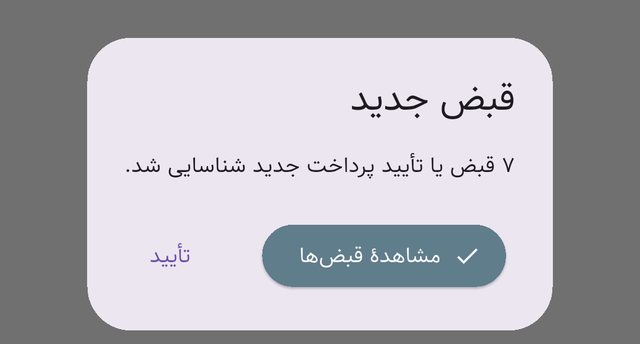
پس از دیدن ریزتراکنشها لازم نیست همین حالا کار خاصی بکنید. بعداً هم میتوانید کارهای لازم برای گزارشگیری را انجام بدهید. کافی است از این صفحه رد شوید و صفحهٔ اول برنامه را ببینید.
صفحهٔ اول
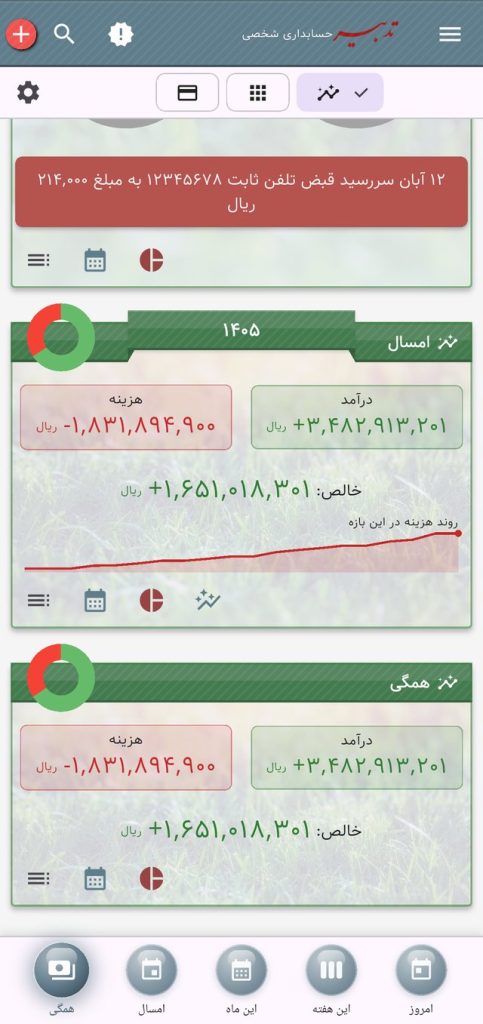
صفحهٔ اول یک گزارش کلی از وضع مالی شما میدهد: امروز، این هفته، این ماه، امسال و در مجموع چقدر درآمد (واریز) و چقدر هزینه (برداشت) داشتهاید.
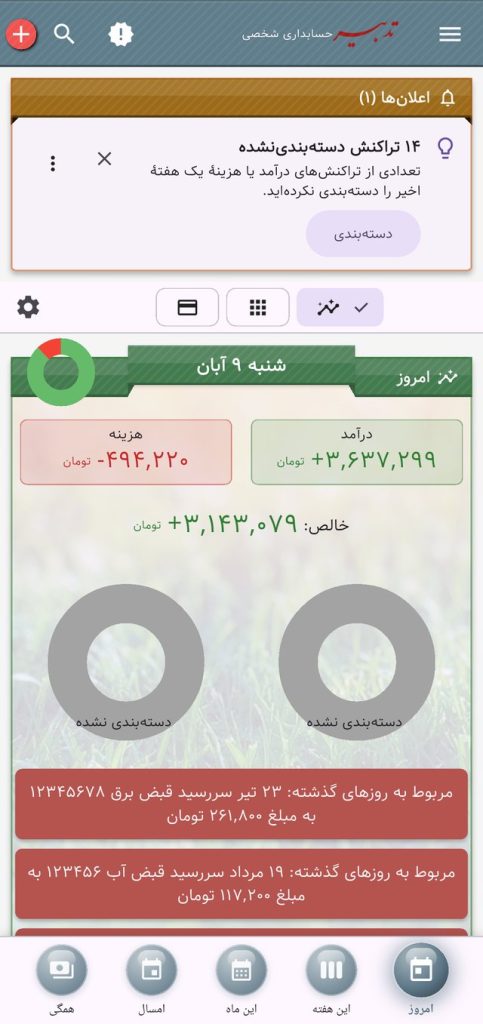
چند چیز مهم در این صفحه هست:
- اعلانها: برنامه اگر کاری داشته باشد که ارزش یادآوری دارد (مثلاً چند تراکنش دستهبندینشده) اینجا یادتان میاندازد. هر اعلان را میتوانید با علامت ✕ ببندید یا فعلاً کنار بگذارید.
- سررسیدهای گذشته: قبض یا قسطی که سررسیدش گذشته و پرداخت نشده، با رنگ قرمز دیده میشود تا یادتان نرود.
- نوار پایین: با آن بین «امروز»، «این هفته»، «این ماه»، «امسال» و «همگی» جابهجا میشوید.
- «قابل خرج»: کارتی که حساب میکند بعد از کم کردن سررسیدهای آینده چقدر پول دارید که میتوانید خرج کنید. اگر دوست ندارید روی صفحهٔ اول باشد، از داخل خود صفحهٔ «قابل خرج» میتوانید آن را بردارید و بعداً از «پیکربندی» برگردانید.
بهصورت پیشفرض، هر بار که برنامه را باز میکنید پیامکهای تازه را میخواند و تراکنشهای جدید را نشان میدهد. اگر وسط کار پیامک تازهای رسید و نمیخواهید برنامه را ببندید و دوباره باز کنید، در صفحهٔ اول انگشتتان را از بالا به پایین بکشید.
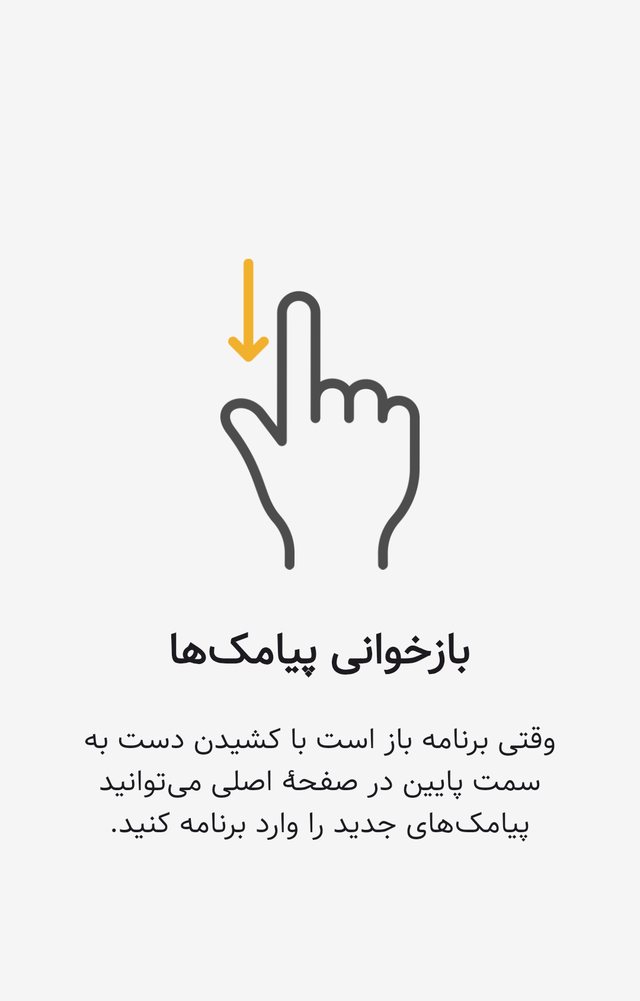
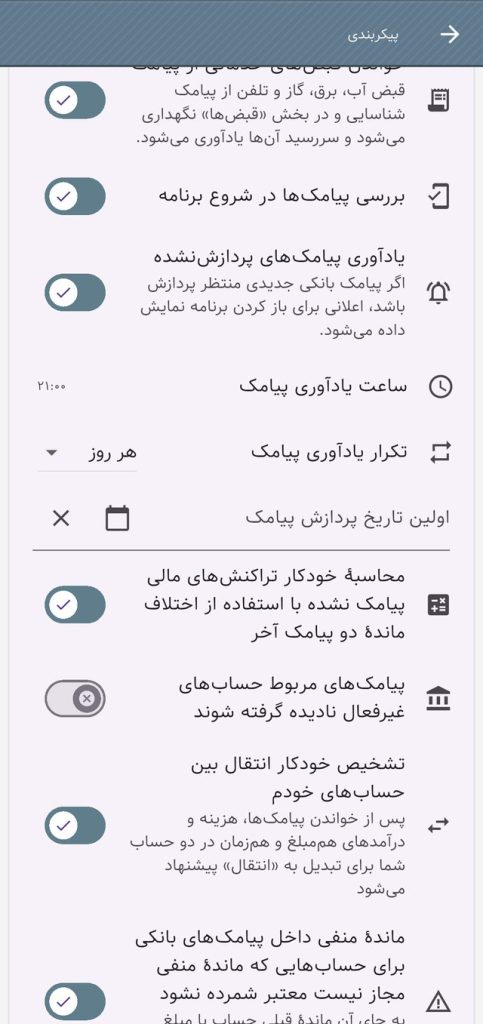
اگر نمیخواهید برنامه هر بار موقع باز شدن پیامک بخواند، یا میخواهید روزی یک بار با اعلان یادتان بیندازد که پیامک پردازشنشده دارید، هر دو را در «پیکربندی» میتوانید تنظیم کنید.
وقتی پیامک شمارهٔ حساب ندارد
تعداد کمی از پیامکهای بانکی اصلاً شمارهٔ حساب ندارند، یا به جای آن مثلاً شمارهٔ کارت را مینویسند. اگر در آن بانک فقط یک حساب دارید مشکلی نیست و برنامه یک حساب با شمارهٔ خالی میسازد. اما اگر پیشتر در همان بانک بیش از یک حساب داشته باشید، برنامه از شما میپرسد این پیامک مربوط به کدام حساب است.
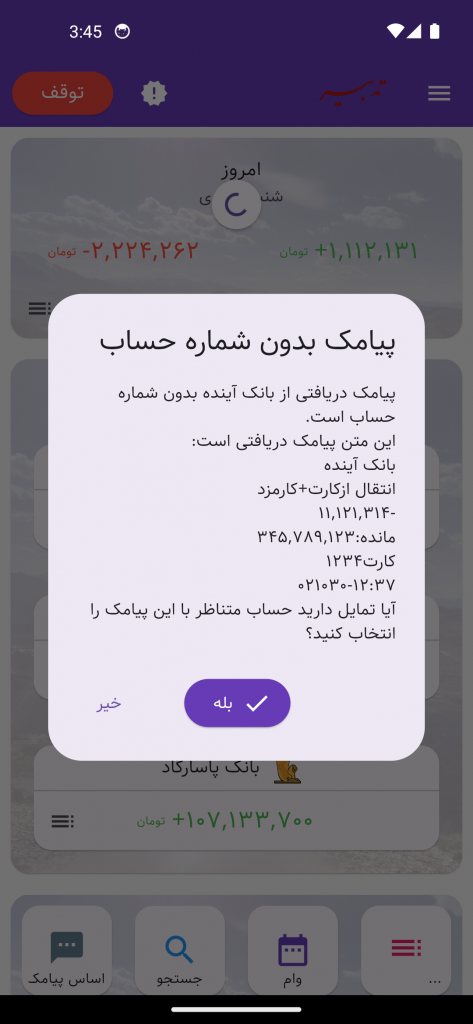
بعد از آن هم راهنمایی میشوید که میتوانید در «پیکربندی» دکمهٔ «بازیابی حساب پیامکهای فاقد نشانگر حساب» را بزنید تا همین تصمیم برای پیامکهای قدیمیتر هم اعمال شود. اگر هم خواستید تصمیم را پس بگیرید، حساب را ویرایش کنید و «نشانگرهای حساب» را خالی کنید تا به حالت تنظیمنشده برگردد.
منوی برنامه: «همهٔ امکانات»
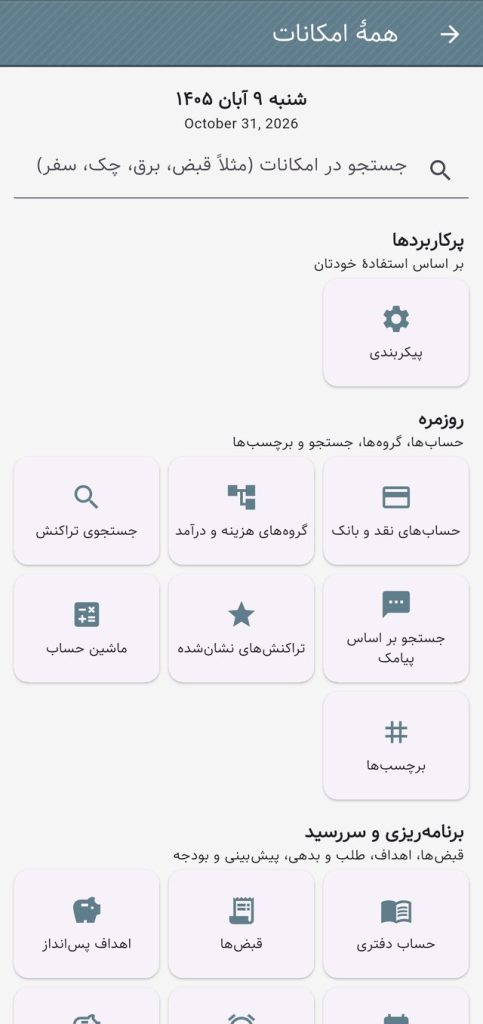
گوشهٔ بالا سمت راست، پیش از نشان تدبیر، دکمهای با سه خط موازی هست. آن را که بزنید «همهٔ امکانات» برنامه را میبینید: همهچیز دستهبندی شده است و اگر هنوز نمیدانید چیزی در کجاست، کافی است نامش (یا حتی کلمهای مربوط به آن، مثل «برق»، «چک» یا «سفر») را در کادر جستجو بنویسید.
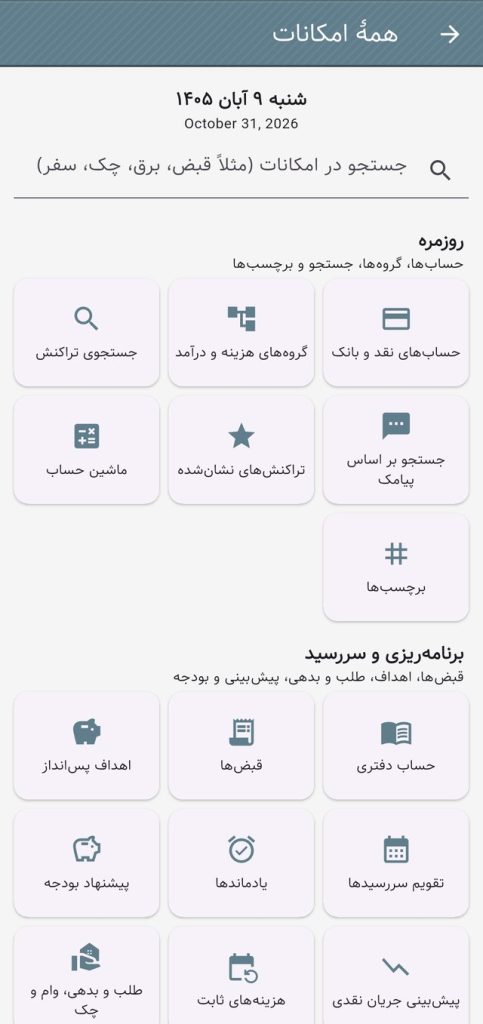
امکانات در گروههایی مثل «روزمره»، «برنامهریزی و سررسید»، «گزارشها»، «داراییها و مدارک»، «صورتها و تقسیم هزینه» و «ابزارها و تنظیمات» چیده شدهاند. تاریخ شمسی و میلادی امروز هم بالای صفحه است.
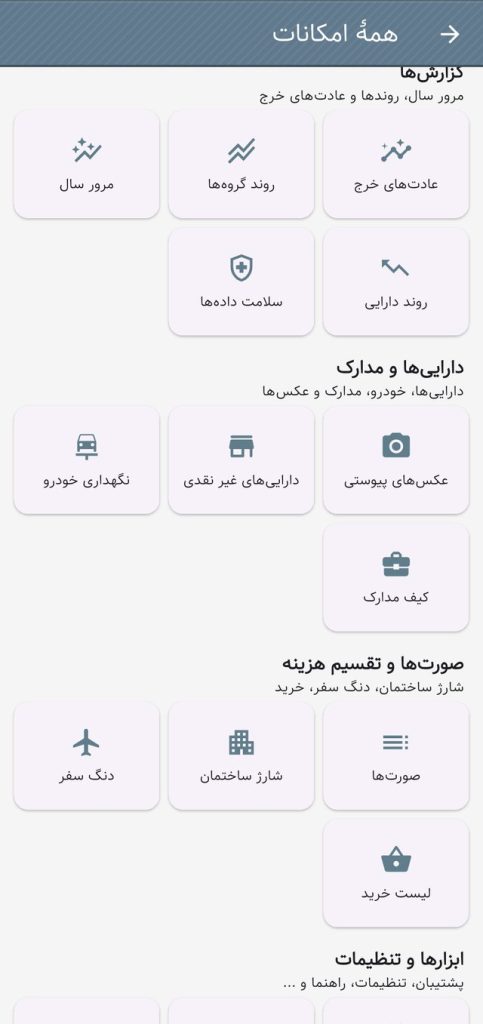
هر چه بیشتر از برنامه استفاده کنید، بخش «پرکاربردها» بالای صفحه با چیزهایی پر میشود که خودتان بیشتر استفاده میکنید و دیگر لازم نیست دنبالشان بگردید.
دکمههای صفحهٔ اول هم مال خودتاناند: میتوانید ترتیبشان را با کشیدن عوض کنید و آنهایی را که لازم ندارید با نگه داشتن انگشت رویشان حذف کنید.
تومان یا ریال؟
بهصورت پیشفرض واحد مبلغها «تومان» است. اگر با تومان راحت نیستید و دوست دارید اعداد را دقیقتر و به «ریال» ببینید، منو را باز کنید و به «پیکربندی» بروید. صفحهٔ پیکربندی یک کادر جستجو در بالا دارد و تنظیمات در گروههایی مثل «امنیت و ورود»، «ظاهر» و «صفحهٔ اول» چیده شدهاند.
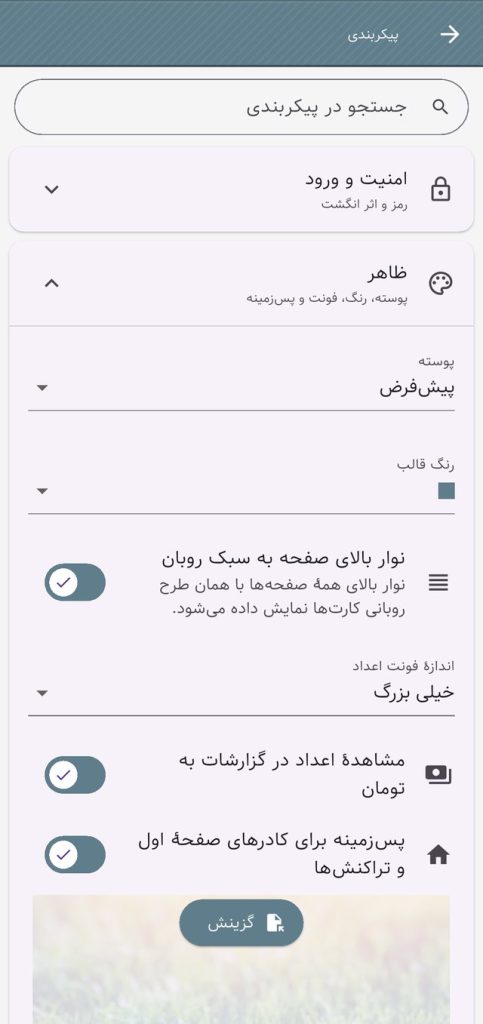
در گروه «ظاهر»، گزینهٔ «مشاهدهٔ اعداد در گزارشات به تومان» را غیرفعال کنید. (اگر حوصلهٔ گشتن ندارید، در کادر جستجو بنویسید «تومان»!)
بعد از این کار اعداد را به ریال میبینید:
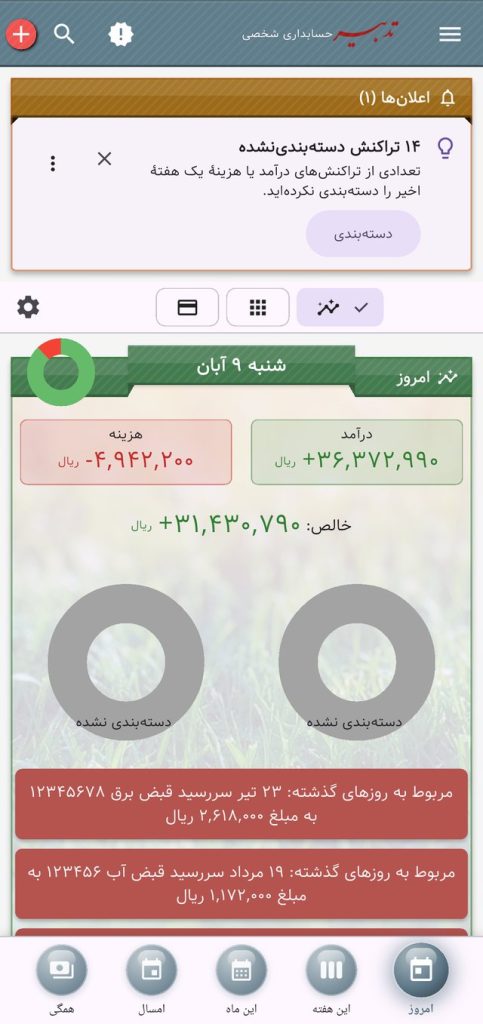
نکته: واحد نمایش، فقط روی دیدن اعداد اثر میگذارد. در هر جایی که خودتان مبلغ وارد میکنید (مثل ثبت یا ویرایش یک تراکنش) مبلغ همیشه به ریال است و معادل آن به تومان با حروف زیرش نوشته میشود تا مطمئن شوید یک صفر کم یا زیاد نگذاشتهاید. صفرها خیلیها را گول زدهاند!
اولین پاسخها: درآمد و هزینه در دورههای مختلف
تا همینجا و بدون هیچ کار دیگری، حسابداری شخصی تدبیر میتواند به یک دسته سؤال مهم جواب بدهد: در دورههای مختلف چقدر واریز و چقدر برداشت داشتهاید.
مثلاً میخواهید بدانید امسال در کدام ماه بیشترین واریز یا برداشت را داشتهاید، یا مثلاً میزان واریز و برداشت این ماه نسبت به ماه قبل چقدر کمتر یا بیشتر بوده. روی کارت «امسال» در صفحهٔ اول نگاه کنید؛ پایین هر کارت سه علامت هست:
- علامت فهرست: ریزتراکنشهای آن دوره
- علامت تقویم: گزارش دورهای (گردش) به تفکیک ماه یا هفته
- علامت نمودار دایرهای: گزارش بر اساس گروهها (دربارهاش در ادامه میخوانید)
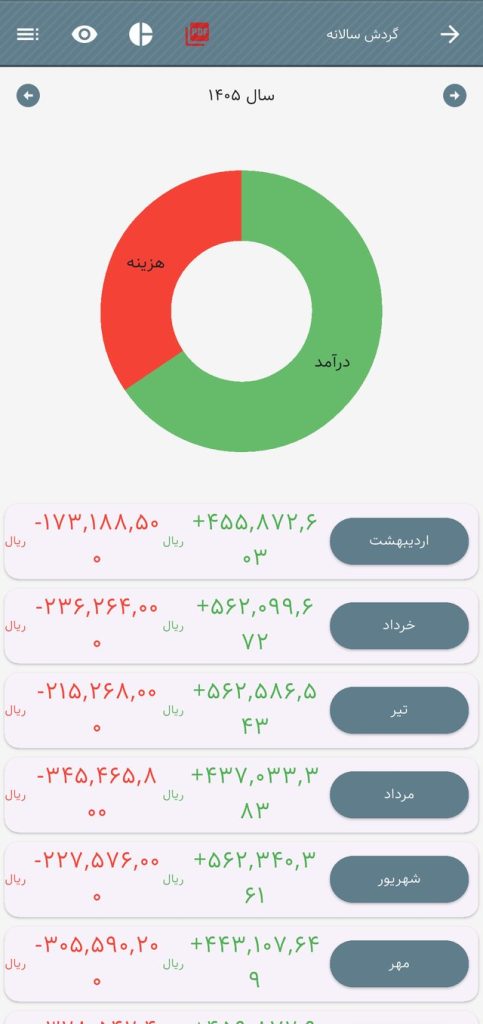
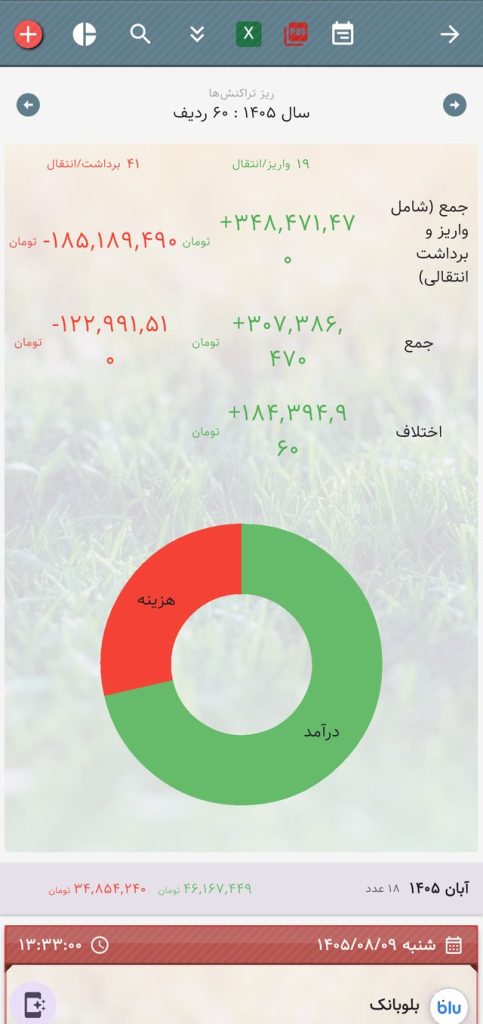
با لمس علامت تقویم، «گردش سالانه» باز میشود. نمودار بالا نسبت واریز و برداشت را در سال انتخابی نشان میدهد:
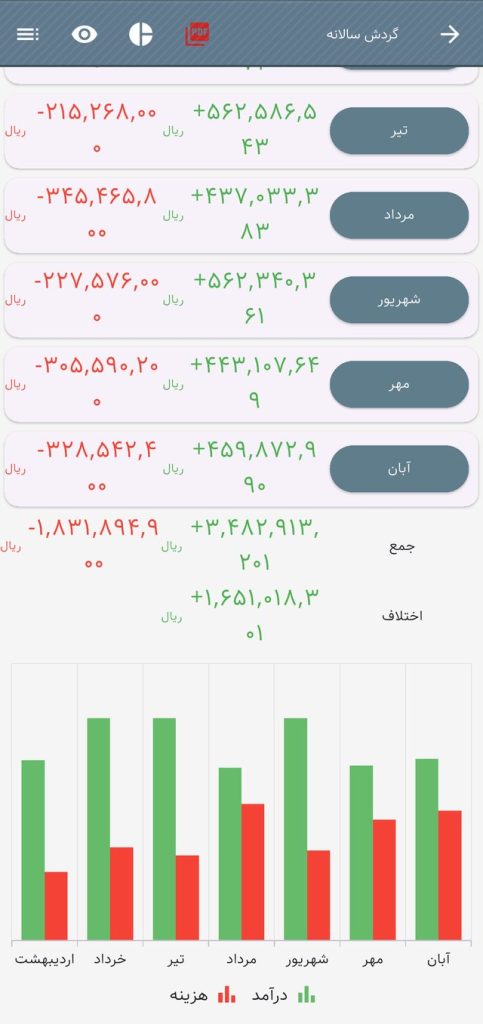
پایینتر مبلغ واریز و برداشت هر ماه را میبینید و پایینترِ پایین هم نمودار ستونی ماهها را:
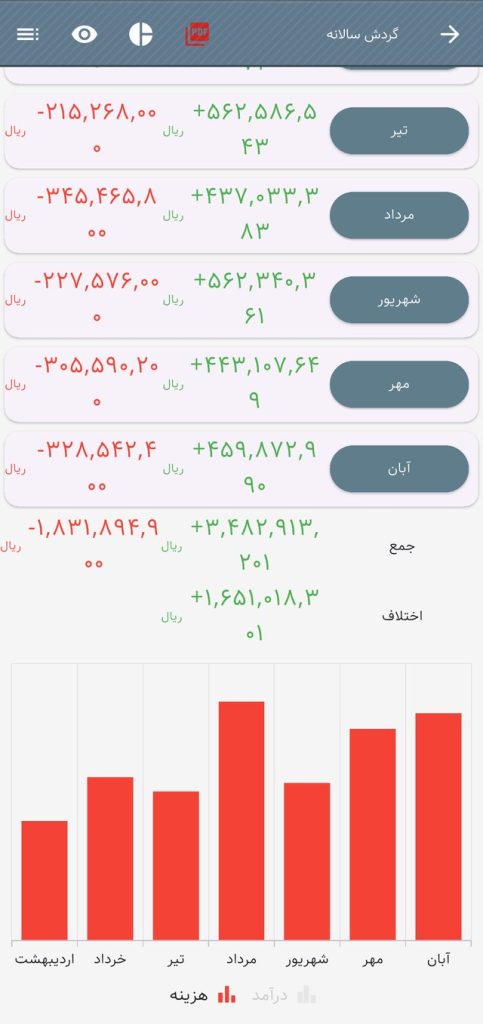
اگر فقط میخواهید هزینهها را ببینید، کافی است زیر نمودار روی «درآمد» بزنید تا کنار برود:
چرا «واریز» و «برداشت» و نه «درآمد» و «هزینه»؟
خوانندگان نکتهسنج احتمالاً فهمیدهاند که ما تا اینجا از به کار بردن «درآمد» و «هزینه» در متن پرهیز کردهایم و از «واریز» و «برداشت» حرف زدهایم (در تصاویر برنامه هم هر دو را میبینید). دلیلش ساده است، اما مهم:
«واریز» همیشه «درآمد» نیست و «برداشت» هم همیشه «هزینه» نیست. مثلاً وقتی پولی را از حساب یک بانکتان به حساب بانک دیگرتان منتقل میکنید، یک برداشت (انتقال از) و یک واریز (انتقال به) اتفاق میافتد. این جابهجایی روی مجموع داراییهای شما هیچ اثری نداشته؛ اگر برداشتش را «هزینه» و واریزش را «درآمد» حساب کنیم، جمع درآمد و هزینهٔ شما الکی بالا میرود. «درآمد» پولی است که دارایی شما را بیشتر میکند (مثل حقوق، سود بانکی یا فروش کالا) و «هزینه» پولی است که برای خرید کالا و خدمات میدهید و از دارایی نقدی شما کم میشود.
اما چون انتقال بین حسابها ماندهٔ حسابها را تغییر میدهد، لازم است واریز و برداشتش در برنامه ثبت شود، بیآنکه روی جمع درآمد و هزینه اثر بگذارد.
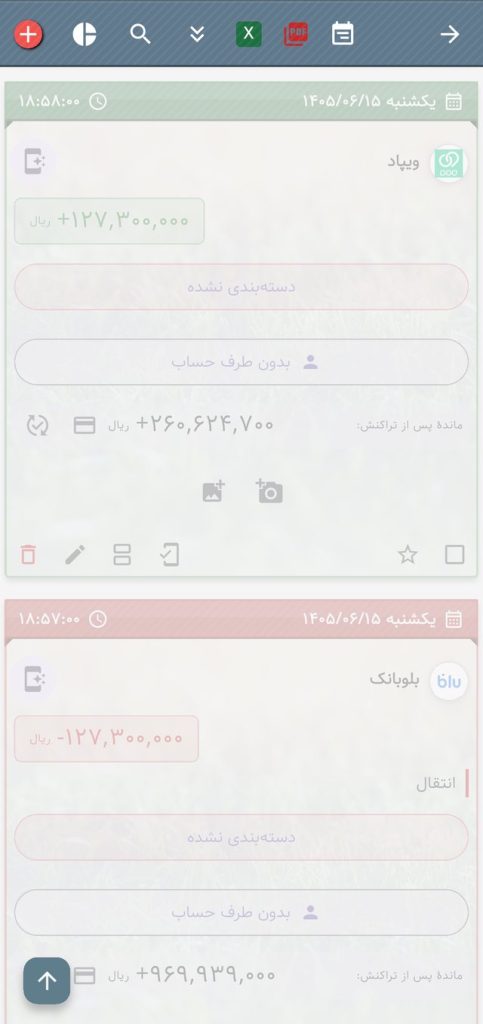
برای این کار روی تراکنش از نوع انتقال، دکمهٔ ویرایش را بزنید و برای برداشتِ انتقالی نوع تراکنش را «انتقال از» و برای واریزِ انتقالی «انتقال به» بگذارید. (و اگر یادتان رفت، نگران نباشید: وقتی برنامه ببیند یک برداشت و یک واریز هممبلغ و همزمان در دو حساب شما اتفاق افتاده، خودش پیشنهاد میدهد که آنها را «انتقال» کنید. این پیشنهاد را میتوانید در پیکربندی خاموش کنید.)
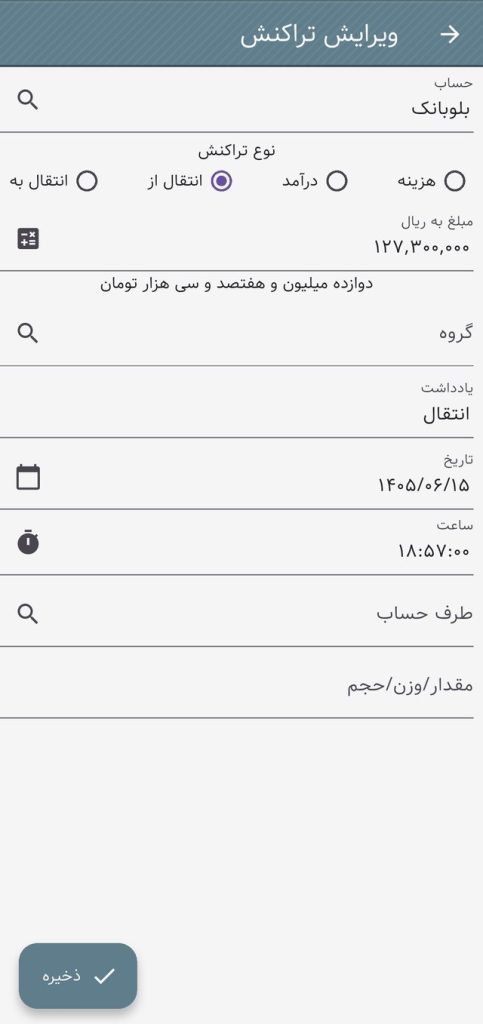
ردیفهای انتقالی در ریزتراکنشها کمرنگ دیده میشوند تا بدانید در درآمد و هزینه حساب نمیشوند.
وقتی بانک پیامک نفرستاده
وقتی ورود اطلاعات مالی را به پیامک بسپاریم، به یک مشکل همیشگی برمیخوریم: بیشتر بانکها برای تراکنشهای زیر یک مبلغ مشخص پیامک نمیفرستند، و بعضی بانکها هم تراکنشهای خاصی مثل واریز سود را بهصورت پیشفرض پیامک نمیکنند.
یکی از ویژگیهای خاص حسابداری شخصی تدبیر این است که با مقایسهٔ ماندهٔ گزارششده در پیامکهای پشت سر هم یک حساب، مبلغ تراکنشهای پیامکنشده را پیدا میکند. این مبلغ لزوماً مال یک تراکنش نیست و ممکن است حاصل جمع و تفریق چند واریز و برداشت باشد. چون محاسبهاش همیشه بدیهی نیست، روش محاسبه در یادداشت همان تراکنش نوشته میشود تا خودتان هم بتوانید آن را وارسی کنید. (این قابلیت را هم هنگام راهاندازی اولیه و هم از «پیکربندی» میتوانید خاموش کنید.)
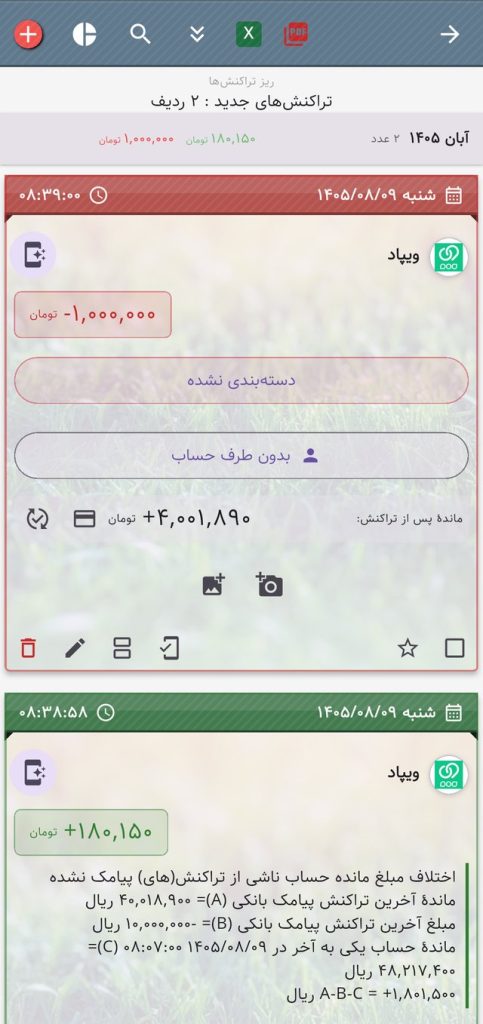
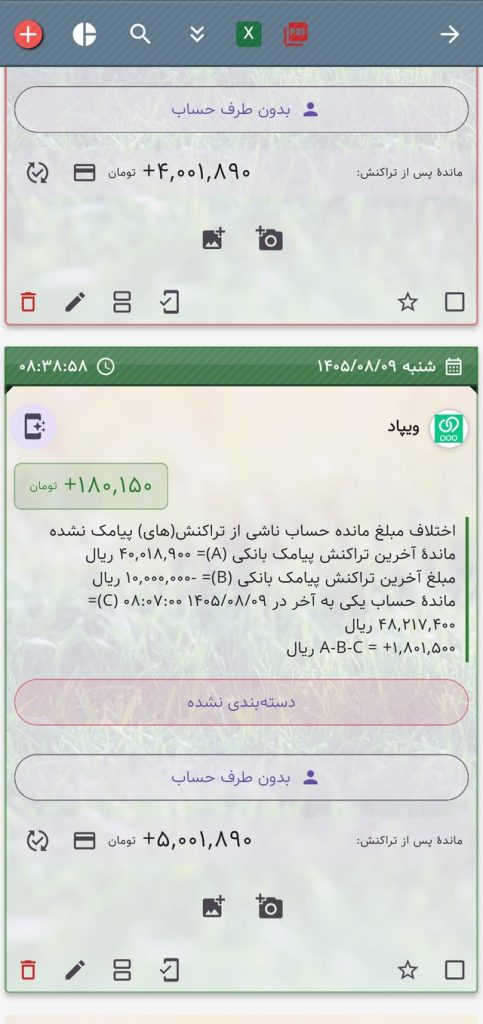
وقتی انتقالیها را از درآمد و هزینه جدا کردید، حالا میتوانید گزارش درست و بیخطای درآمد و هزینهتان را ببینید.
خب! تا اینجا حسابداری شخصی به «درآمد و هزینهام چقدر بوده» پاسخ داده است.
پولهایم کجا رفت؟ دستهبندی تراکنشها
سؤال بعدی این است که جمعاً پولتان را کجا و برای چه خرج کردهاید، و اگر چند منبع درآمد دارید هر کدام چقدر سهم دارد. برای رسیدن به این گزارش باید اول تراکنشها را «دستهبندی» کنید، یعنی «گروهٔ هزینه یا درآمد» هر تراکنش را مشخص کنید.
مثلاً میخواهید تراکنشهای امروز را دستهبندی کنید: روی علامت فهرست کارت «امروز» بزنید. (به همین ترتیب همهٔ تراکنشها از «همگی»، یک سال از «امسال»، یک ماه از «این ماه» و یک هفته از «این هفته» دیده میشود.)
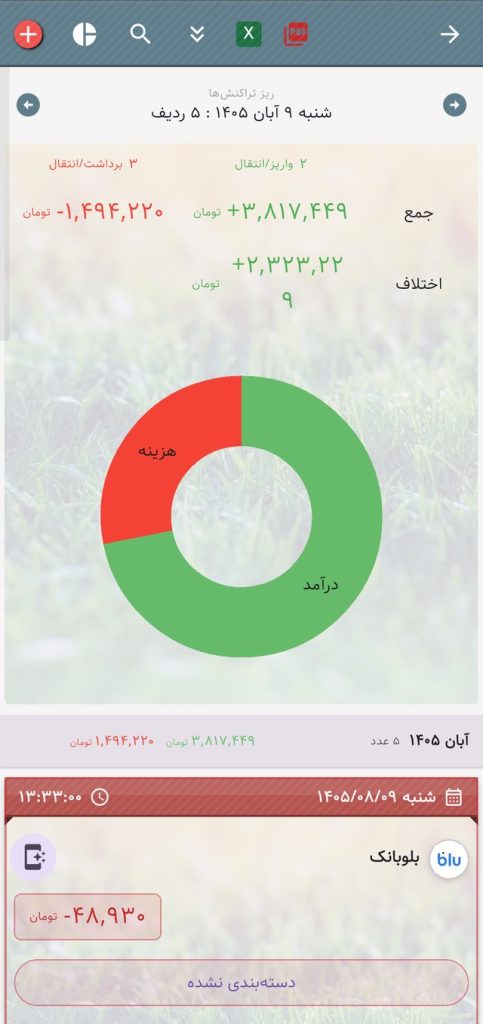
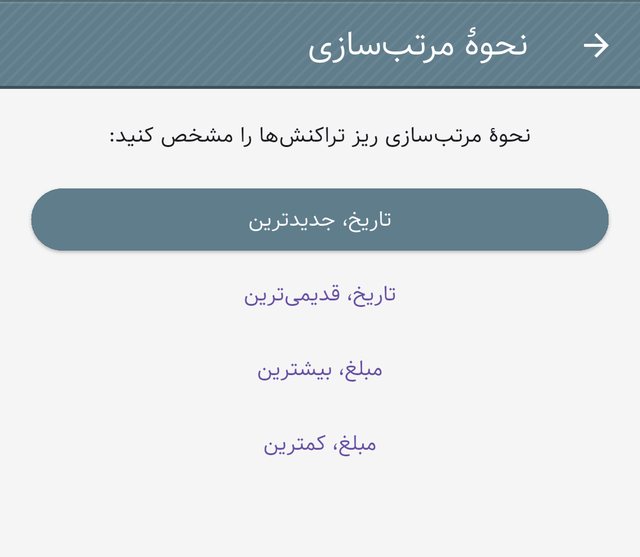
ترتیب نمایش ریزتراکنشها بهصورت پیشفرض از جدیدترین به قدیمیترین است. اگر دوست دارید قدیمیترها بالا باشند، یا میخواهید ببینید بزرگترین (یا کوچکترین) مبلغها کداماند، دکمهٔ مرتبسازی بالای صفحه را بزنید:
برای تعیین گروه، روی دکمهٔ «دستهبندینشده» تراکنش بزنید. اگر تراکنش از نوع برداشت باشد فهرست گروههای هزینه، و اگر واریز باشد فهرست گروههای درآمد نشان داده میشود. (بعضی گروهها از نوع «هزینه و درآمد» هستند و در هر دو فهرست میآیند.) اگر گروه را سریع نمییابید، نامش را در کادر جستجوی بالا بنویسید.
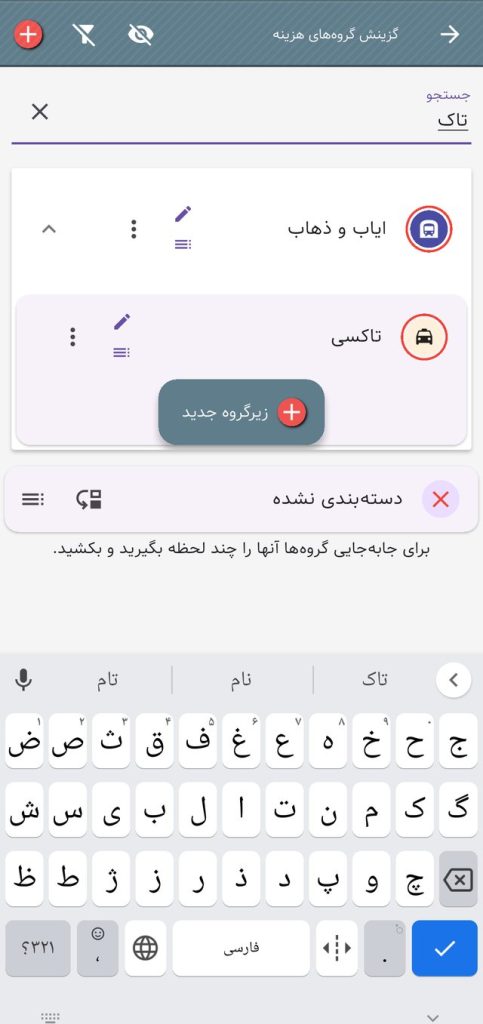
هر گروه تعدادی زیرگروه دارد که برای ریزتر کردن گزارش به کار میآیند. مثلاً سؤال شما «برای خورد و خوراکم چقدر خرج کردهام؟» است؟ گزارشگیری بر اساس گروه «خوراک» جوابتان را میدهد. سؤال شما «چند درصد از خرج خوراکم صرف رستوران رفتن شده؟» است؟ گزارشگیری بر اساس زیرگروه «رستوران» از گروه «خوراک» جواب میدهد.
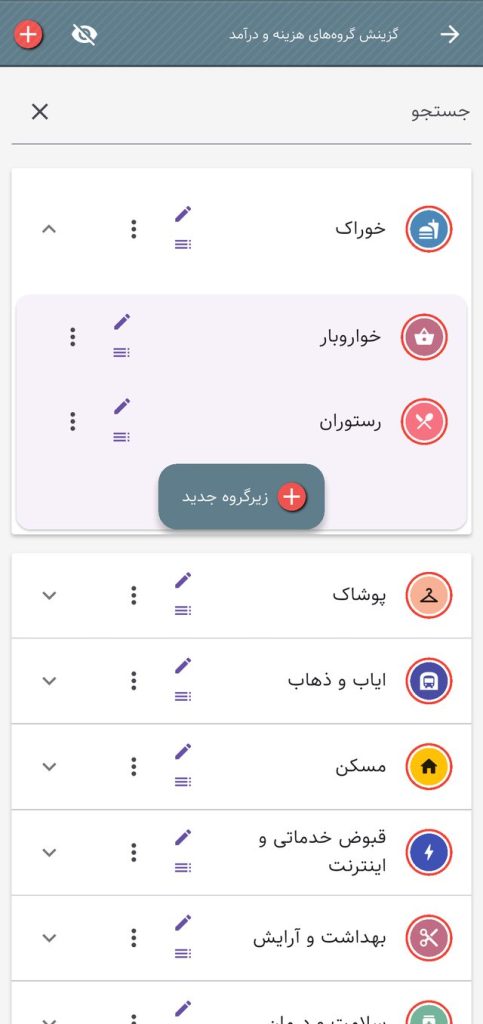
پس باید زیرگروه مناسب را انتخاب کنید. پس از انتخاب، نام گروه روی دکمهٔ تراکنش مینشیند و اگر نظرتان عوض شد میتوانید دوباره آن را لمس کنید و گروه دیگری بگذارید. برای برداشتن دستهبندی هم در همان فهرست علامت ✕ کنار «دستهبندینشده» را بزنید.
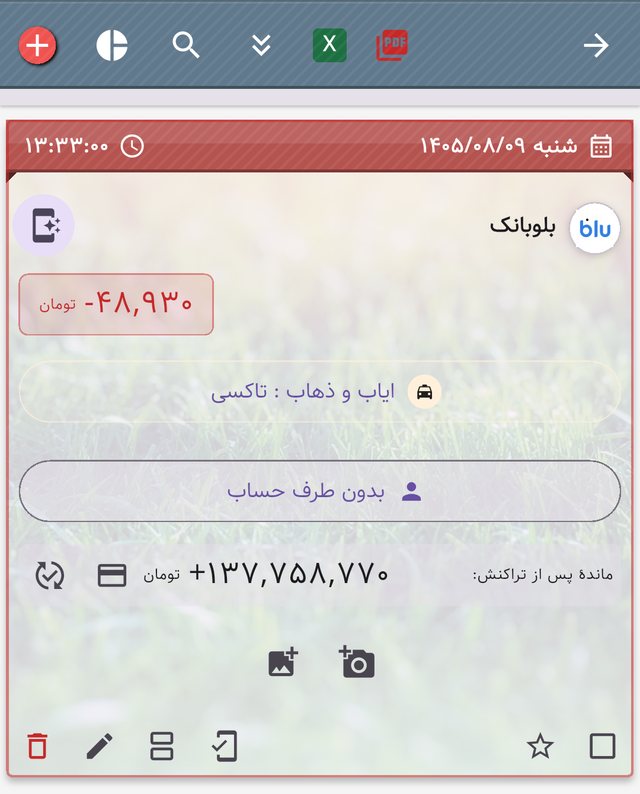
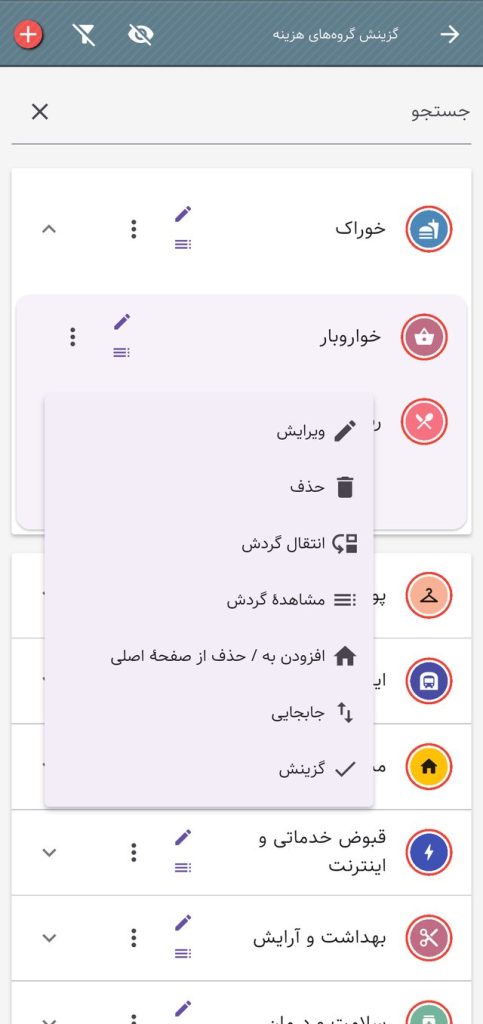
گروهبندی پیشفرض برنامه ممکن است دقیقاً به درد شما نخورد و بخواهید گروهها را شخصیسازی کنید. کار سختی نیست: کنار هر گروه یک منوی سهنقطه هست که با آن میتوانید گروه را ویرایش یا حذف کنید، تراکنشهایش را به گروه دیگر منتقل کنید، گردشش را ببینید، به صفحهٔ اول اضافه یا از آن حذف کنید و جابهجایش کنید. (برای مرتب کردن ترتیب گروهها هم کافی است چند لحظه انگشتتان را رویشان نگه دارید و بکشید.)
همانطور که گفتیم گروههایی هم هستند که نوعشان «هزینه و درآمد» است. برای مواردیاند که بهطور طبیعی هم برایشان خرج میکنید و هم ازشان درآمد دارید؛ مثلاً برای خرید سهام پول میدهید و وقتی فروختید، واریز متناظرش برایتان درآمد است.
البته اجباری نیست که برای هر برداشت حتماً گروهٔ هزینه و برای هر واریز گروهٔ درآمد بگذارید. برنامه فقط برای راحتی شما بهصورت پیشفرض گروههای همنوع را نشان میدهد. اگر دلیلی دارید که تراکنشی را در گروهی از نوع مخالف بگذارید، دکمهٔ فیلتر خطخورده بالای صفحه را بزنید تا همهٔ گروههای هزینه و درآمد را ببینید.
تراکنشهای یکتکه که دو تکهاند: شکستن تراکنش
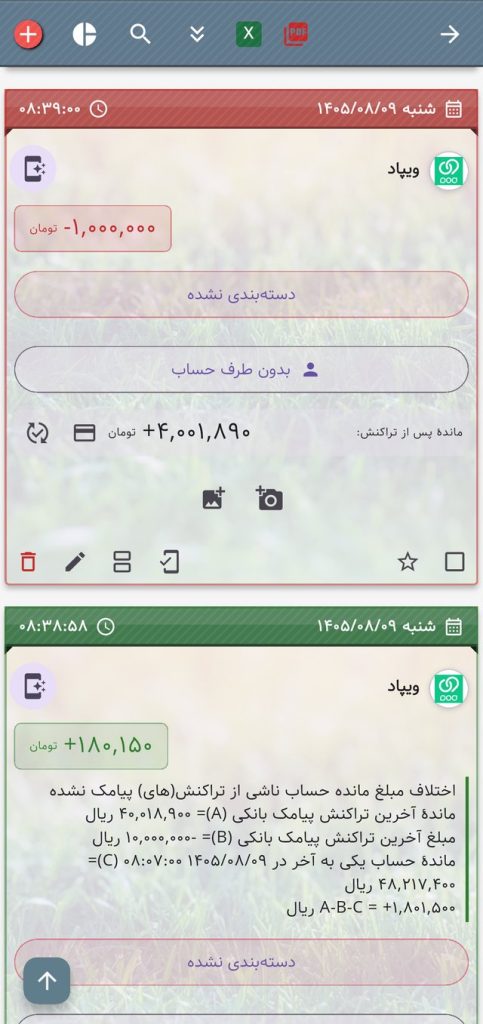
گاهی یک تراکنش شامل چند گروه هزینه یا درآمد مختلف است. مثلاً یک خرید که بخشیاش بدهی گذشته بابت خرید دیگری بوده. در این مواقع میتوانید تراکنش را «بشکنید»: دکمهٔ مخصوص شکستن را بزنید.
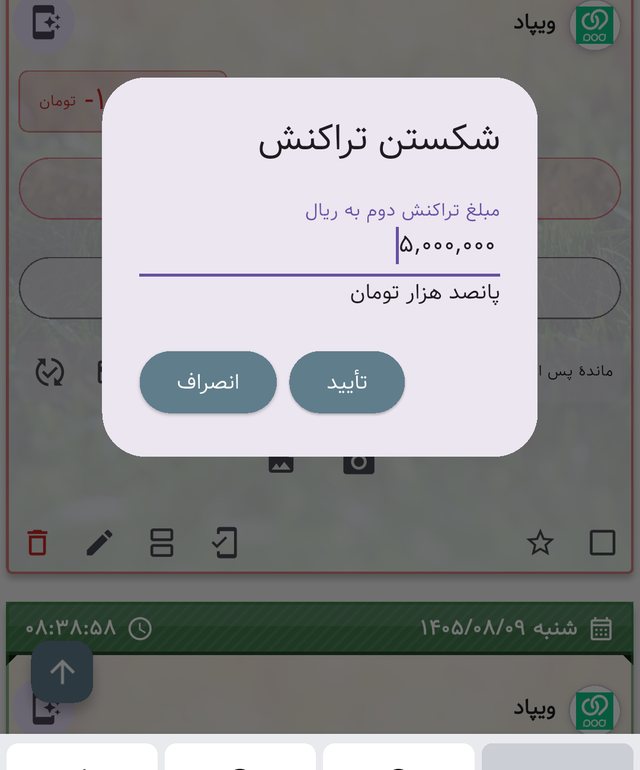
برنامه از شما مبلغ تراکنش دوم را میپرسد (به ریال، با معادل تومان به حروف زیر آن) و تراکنش به دو تراکنش جدا تبدیل میشود. در صورت نیاز میتوانید این کار را روی تکهها هم تکرار کنید و سه یا چهار تکه یا بیشتر بسازید. اگر تراکنش از روی پیامک ساخته شده باشد، همهٔ تکهها به همان یک پیامک وابسته میمانند. هر تکه را هم میتوانید در گروهٔ هزینه یا درآمد متفاوتی بگذارید.
عکس رسید و فاکتور
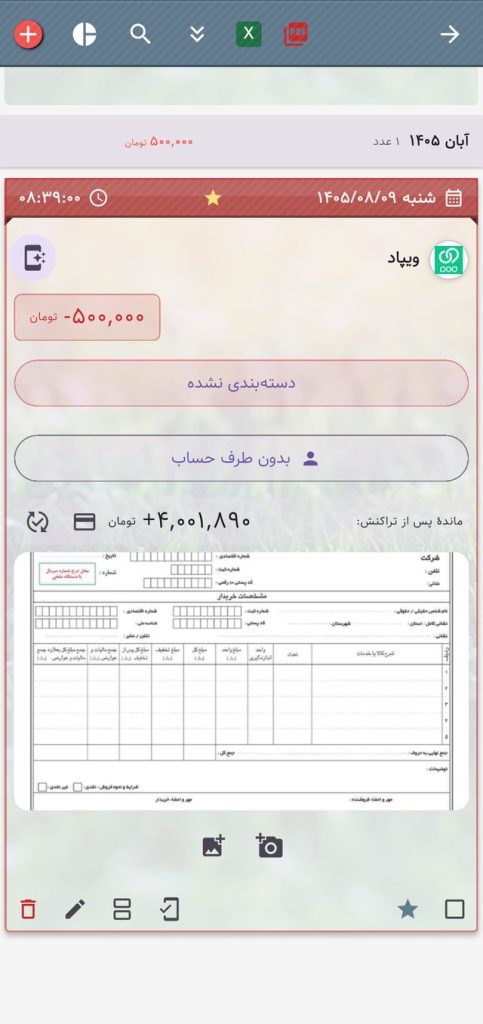
گاهی دلتان میخواهد عکس یک فیش، صورتحساب یا کالای خریداریشده را به تراکنش پیوست کنید. روی علامت دوربین (یا علامت گالری کنارش) بزنید.
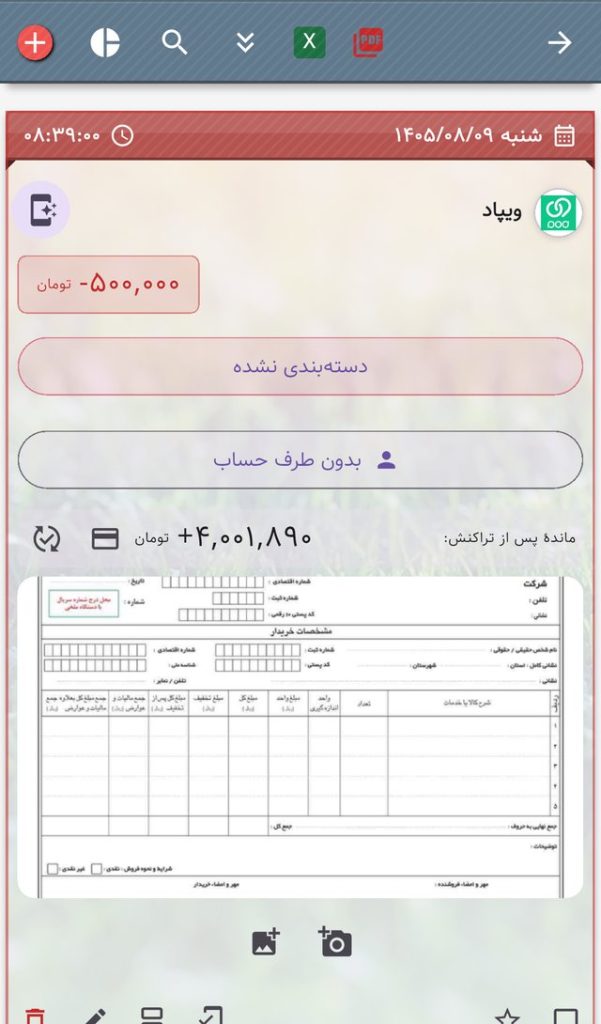
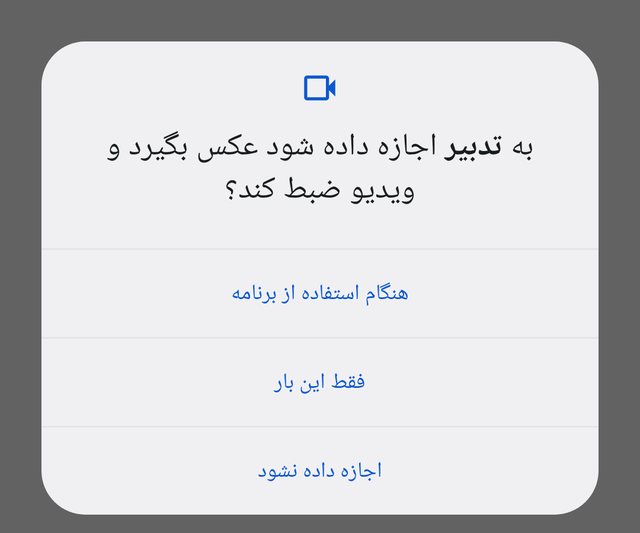
اولین باری که دوربین را میزنید باید مجوز دسترسی به دوربین را بدهید (متن پنجرهٔ مجوز به گوشی شما بستگی دارد و میتواند فارسی یا انگلیسی باشد).
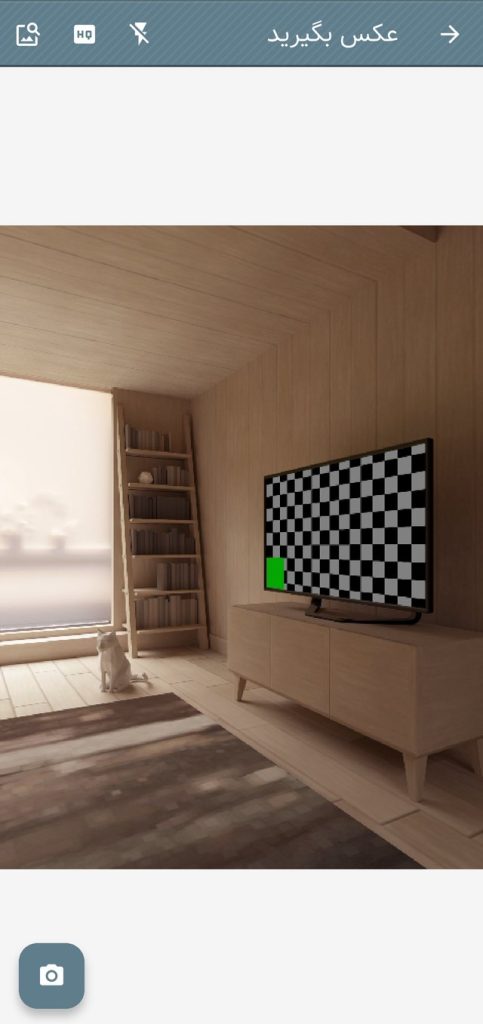
هم میتوانید عکس بگیرید و هم تصویری را از گالری انتخاب کنید.
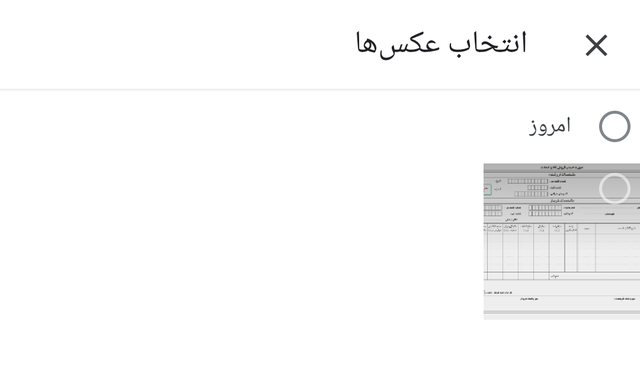
از منوی برنامه (بخش «داراییها و مدارک» ← «عکسهای پیوستی») یا دکمهٔ «عکسها» در صفحهٔ اول میتوانید همهٔ تراکنشهایی را که عکس دارند پیدا کنید.
برای تراکنشهایی که عکس دارند، به جای علامت دوربین دکمهای هست که اجازه میدهد عکس را حذف کنید.
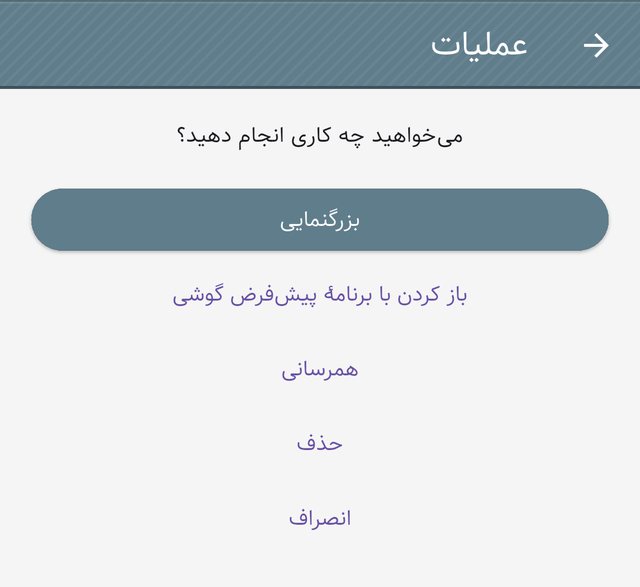
نکتهٔ مهم: عکسهایی که حسابداری شخصی تدبیر میگیرد در گالری گوشی شما دیده نمیشوند. اگر میخواهید یک عکس را از برنامه به جای دیگری بفرستید، روی آن بزنید تا پنجرهٔ «عملیات» باز شود: میتوانید آن را بزرگ کنید، با برنامهٔ پیشفرض گوشی باز کنید، برای برنامهای دیگر همرسانی کنید یا حذف کنید.
نکتهٔ حجم: عکسها هنگام پشتیبانگیری داخل فایل پشتیبان میروند. پس اگر دلیل خاصی ندارید، کیفیت عکسبرداری را (در همان صفحهٔ «عکس بگیرید») از حالت پیشفرض «متوسط» بالاتر نبرید و عکسهای خیلی حجیم هم پیوست نکنید. در عوض، حذف عکس باعث میشود فایلش هم از برنامه پاک شود و دیگر در پشتیبانها نباشد.
ستارهدار کردن: «بعداً بررسی میکنم»
گاهی یادتان نمیآید که یک تراکنش مربوط به چه خرجی یا درآمدی بوده. مشکلی نیست: آن را «نشان» کنید (علامت ستاره پایین کارت تراکنش). بعداً در «تراکنشهای نشانشده» دوباره پیدایش میکنید و میتوانید دستهبندی یا یادداشت را کامل کنید.
گزارش هزینهها و درآمدها
وقتی تراکنشها را دستهبندی کردید، برنامه میتواند گزارش جمعبندیشدهٔ درآمدها و هزینهها را در دورههای دلخواه به شما بدهد. این دقیقاً جواب سؤالهایی مثل «این ماه پولهایم را کجا خرج کردم؟» و «بعد از حقوق، بیشترین درآمدم از کدام راه بوده؟» است.
برای دیدن جواب این سؤالها در هر دورهٔ زمانی، روی علامت نمودار دایرهای (گزارش بر اساس گروهها) در کارت همان دوره، یا روی همین علامت بالای ریزتراکنشها بزنید.
در گزارشی که باز میشود دو زبانه هست. در «درآمدها»، درآمدهایتان را به تفکیک گروه و زیرگروه میبینید، و با باز کردن هر گروه ریز آن را:
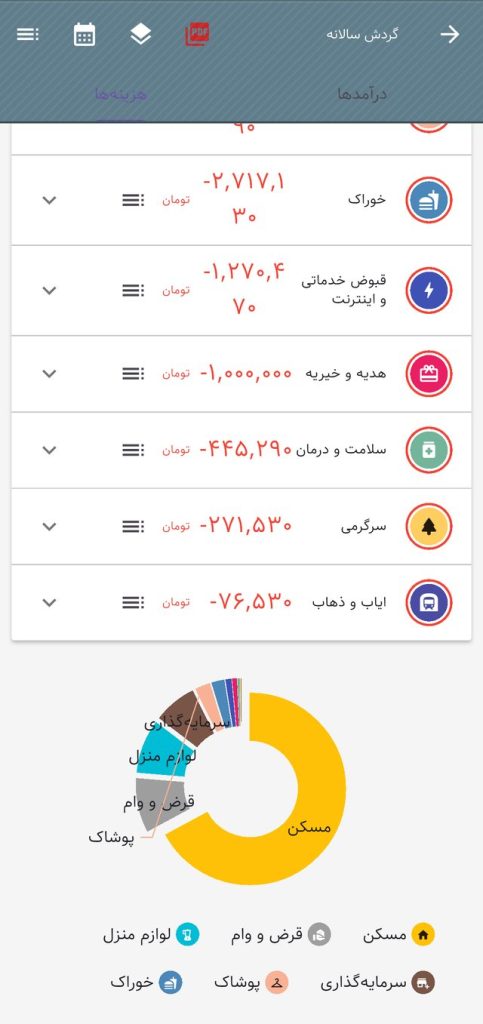
در «هزینهها» هم همین گزارش برای خرجهاست و جواب «پولهایم را کجا خرج کردهام؟» از همینجا پیدا میشود:
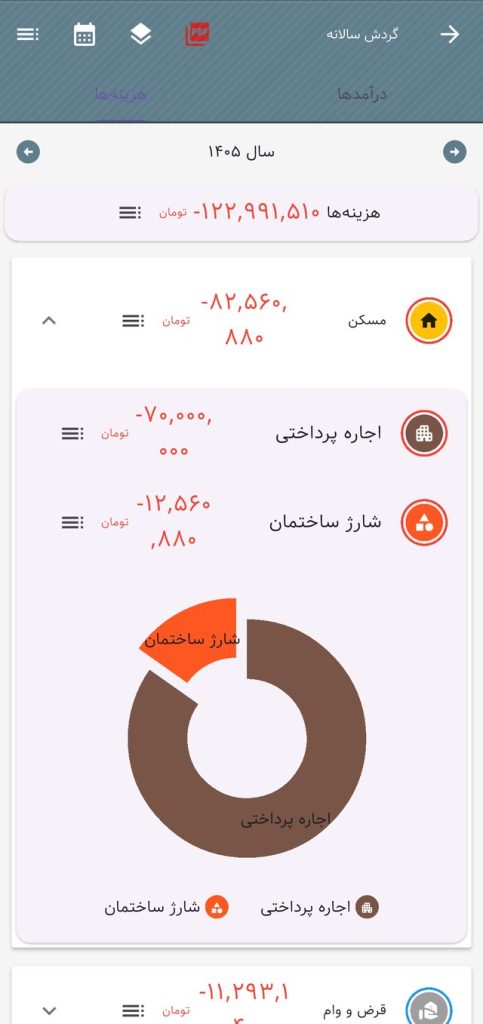
جلوی هر گروه و زیرگروه دکمهای هست که ریزتراکنشهای ثبتشدهٔ همان گروه را نشان میدهد. گزارش دورهای (هفتگی، ماهانه و …) را هم با دکمهای در نوار بالای گزارش میتوانید ببینید.
تا اینجا چه کردیم؟
تا اینجای کار حسابداری شخصی تدبیر به دو سؤال جواب داده است: «دخل و خرجم چقدر بوده؟» و «پولهایم را از کجا آوردهام و کجا خرج کردهام؟»
کارکرد سوم و اصلی برنامه، یعنی کمک به کنترل هزینهها و هدفگذاری برای درآمدها، موضوع فصلهای بعدی است. (و بله، شما حالا یک قدم از کسانی که هنوز با دفترچه حساب میکنند جلوترید!)