پشتیبانگیری و بازگشت پشتیبان
حسابداری شخصی تدبیر اطلاعاتتان را فقط روی همان گوشی یا تبلتی نگه میدارد که روی آن نصب شده و آن را جایی نمیفرستد. این یعنی حریم خصوصی کامل، ولی یعنی یک چیز دیگر هم: اگر گوشی را گم کنید، اطلاعات آن را پاک کنید یا برنامه را حذف کنید، اطلاعاتتان هم میرود. (و گوشیها، عجیب است، همیشه در بدترین لحظه میافتند توی آب.) تنها راه نجات، پشتیبان یا همان «بکاپ» است که با خود برنامه تهیه میکنید و هر وقت لازم شد برمیگردانید.
اگر فقط یک کار از این راهنما انجام میدهید، همین یکی را انجام دهید: یک پشتیبان بگیرید و آن را یک جای دیگر (ایمیل، پیامرسان یا گوشی دیگر) هم نگه دارید.
تهیهٔ پشتیبان
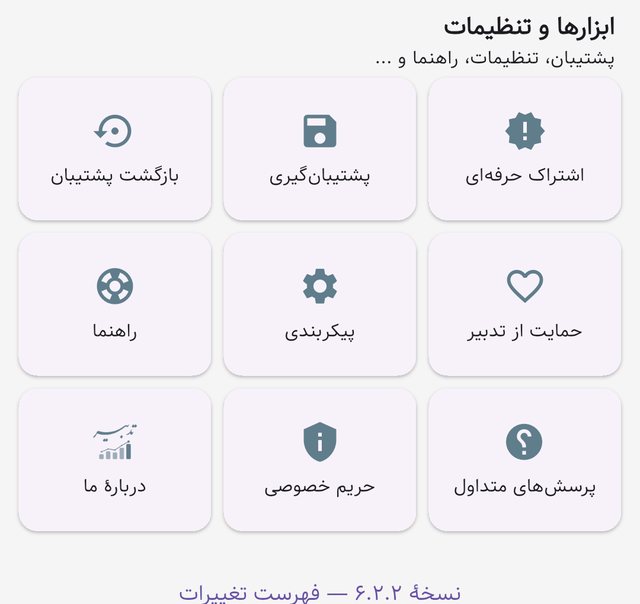
دکمههای «پشتیبانگیری» و «بازگشت پشتیبان» در بخش «ابزارها و تنظیمات» صفحهٔ «همهٔ امکانات» و در منوی برنامه هستند. برای تهیهٔ پشتیبان، «پشتیبانگیری» را لمس کنید.
اجازهٔ دسترسی به حافظه
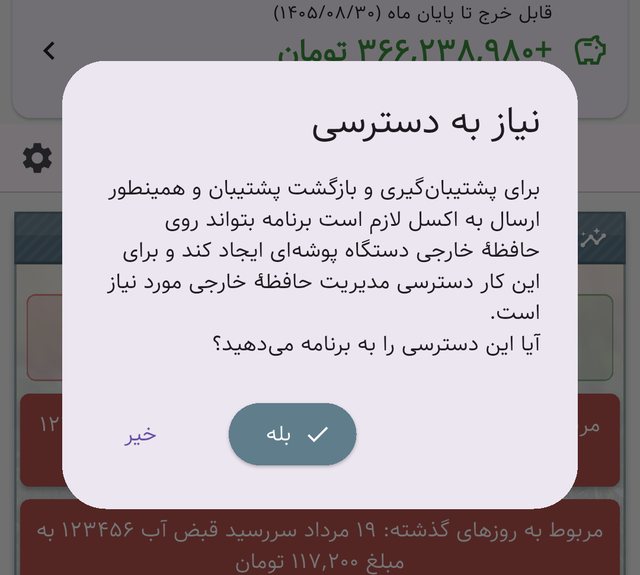
اولین بار که پشتیبان میگیرید، برنامه اجازهٔ خواندن و نوشتن در حافظهٔ خارجی را میخواهد. دلیلش این است که فایل پشتیبان را در مسیری کپی میکند که با حذف برنامه پاک نشود، و برای این کار باید به مسیر عمومی ذخیرهٔ فایلها دسترسی داشته باشد. اگر این اجازه را ندهید، پشتیبانگیری و بازگشت پشتیبان کار نمیکند.
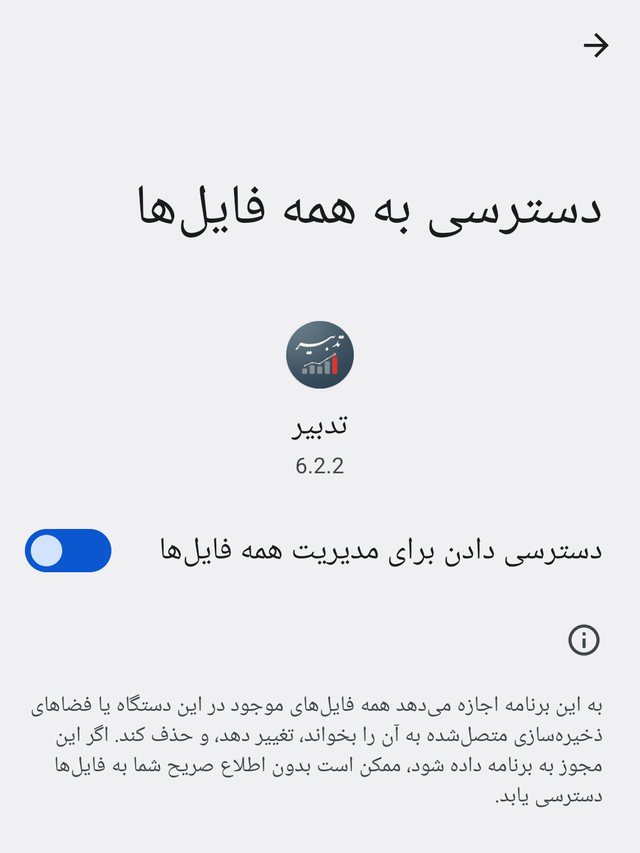
در نسخههای جدیدتر اندروید باید یک دسترسی دیگر هم بدهید تا برنامه بتواند پوشه بسازد و محتوای پوشههای حافظهٔ خارجی را بخواند: پس از زدن «بله»، صفحهای باز میشود که باید کلید «دسترسی دادن برای مدیریت همهٔ فایلها» را برای برنامه روشن کنید. (این صفحه مخصوص نسخههای جدید اندروید است و روی گوشیهای قدیمیتر لازم نیست؛ آنها با همان دسترسی قبلی کارشان راه میافتد.)
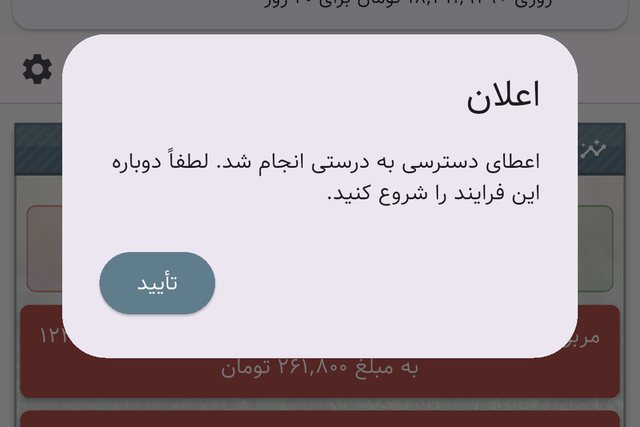
بعد از دادن اجازه، برنامه پیامی میدهد که دسترسی بهدرستی انجام شد و از شما میخواهد دوباره پشتیبانگیری را شروع کنید.
پشتیبان آماده است
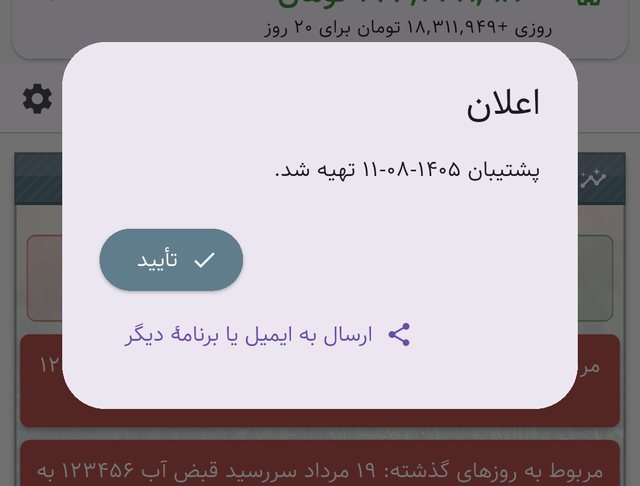
بعد از آن برنامه از اطلاعاتتان در فایلی به نام تاریخ شمسی همان روز پشتیبان میگیرد و پیام «پشتیبان … تهیه شد» را نشان میدهد. همینجا میتوانید با «ارسال به ایمیل یا برنامهٔ دیگر» فایل را همان لحظه بفرستید.
اگر با برنامهٔ مدیر فایل گوشی میخواهید فایل را ببینید، آن را در پوشهٔ tadbir_backups در مسیر اصلی (ریشهٔ) حافظه پیدا میکنید.
پشتیبان خودکار در برنامه نیست (به دلیل مشکلاتی که ایجاد میکرد حذف شده است). بهجایش، اگر بیش از یک هفته پشتیبان نگرفته باشید، در صفحهٔ اول کادری قرمز با عنوان «نیاز به پشتیبانگیری» میبینید و لمس آن مستقیم شما را به پشتیبانگیری میبرد. بهتر است بعد از هر تغییر مهم (مثل دستهبندی تراکنشهای تازه یا ویرایش اطلاعات) هم دستی پشتیبان بگیرید.
نگهداری پشتیبان در جای امن
همانطور که گفتم، پشتیبانها روی خود گوشی ذخیره میشوند. پس بعد از تهیه، آن را به ایمیل یا یکی از پیامرسانها بفرستید تا وقتی گوشی را عوض کردید یا به آن دسترسی نداشتید، بتوانید روی گوشی دیگر برش گردانید. (فایل پشتیبان را برای کسی نفرستید که نباید اطلاعات مالیتان را ببیند!)
اگر کپی کردن فایل به پوشهٔ پشتیبانها به هر دلیل با خطا مواجه شود، برنامه میپرسد آیا فایل را برای ارسال به برنامههای دیگر آماده کند و حتی میپرسد آیا همیشه این کار را بکند. اگر هم نمیخواهید برنامه هرگز تلاش کند فایل را در پوشهٔ پشتیبانها کپی کند (و فقط میخواهید آن را برای برنامههای دیگر بفرستید)، گزینهٔ «عدم تلاش برای کپی پشتیبان در مسیر» را در «پیکربندی» روشن کنید.
تصاویر پیوستی در پشتیبان
عکسهایی که به تراکنشها، ردیفهای صورت، داراییها و مدارک پیوست میکنید هم در پشتیبان قرار میگیرند. بهطور پیشفرض تصاویر داخل خود فایل پشتیبان هستند. اگر از پیوست تصویر زیاد استفاده میکنید و حجم فایل پشتیبان بالا رفته، در «پیکربندی» گزینهٔ «پشتیبانگیری پیوستها در فایل جداگانه» را روشن کنید. در این حالت علاوه بر فایل اصلی پشتیبان، یک فایل جداگانه به نام tperimages.zip هم ساخته میشود و تصاویر در آن هستند.
- وقتی تصاویر داخل فایل پشتیباناند (حالت پیشفرض)، با برگشت یک پشتیبان قدیمی دقیقاً تصاویر همان پشتیبان برمیگردند و تصاویر پشتیبانهای مختلف با هم قاطی نمیشوند. ایراد این روش آن است که اگر تصاویر زیاد باشد، حجم هر پشتیبان بالا میرود.
- وقتی تصاویر در فایل جداگانهاند، فایل اصلی سبک میماند. ولی هنگام برگرداندن، فایل tperimages.zip باید کنار فایل پشتیبان باشد (یا آن را هنگام بازگشت معرفی کنید).
اگر فایل پشتیبان را برای کسی یا جایی میفرستید و تصاویر در فایل جداگانه است، حواستان باشد هر دو فایل را بفرستید.
بازگشت پشتیبان
برای برگرداندن پشتیبان، در منو «بازگشت پشتیبان» را بزنید. فهرست پشتیبانهای تهیهشده، از جدید به قدیم، نشان داده میشود. نام پشتیبان مورد نظرتان را لمس کنید و در پنجرهٔ تأیید، بازگشت را تأیید کنید.
هشدار مهم: بازگشت پشتیبان اطلاعات فعلی را بهصورت غیرقابلبازگشت رونویسی میکند. پس اگر اطلاعات فعلی را هم لازم دارید، قبل از بازگرداندن یک پشتیبان تازه بگیرید. پس از بازگشت، برنامه پیام «پشتیبان برگشت» را نشان میدهد و میپرسد آیا اشتراک حرفهای را از بازار تمدید کردهاید؛ اگر بله، برنامه تاریخ اعتبار اشتراکتان را دوباره بررسی میکند.
پنجرهٔ «گزینش پشتیبان» امکانات دیگری هم دارد:
- «نشان کردن برای حذف»: با کلید «نشان کردن برای حذف»، چند پشتیبان قدیمی را علامت بزنید (یا با «همه» و «هیچکدام» یکجا) و با «حذف نشان شدهها» آنها را پاک کنید، تا حافظهٔ گوشی با پشتیبانهای قدیمی پر نشود.
- «بازگشت پشتیبان از مسیر دلخواه»: برای وقتی که فایل پشتیبان جای دیگری است، مثلاً از ایمیل یا پیامرسان دانلود کردهاید و میخواهید روی گوشی جدید برگردانید. فایل پشتیبان تدبیر را انتخاب کنید؛ اگر تصاویر در فایل جداگانه است، برنامه میپرسد آن را هم انتخاب میکنید یا نه.
این همان راه نقلمکان به گوشی جدید است: روی گوشی قدیمی پشتیبان بگیرید و بفرستید، روی گوشی جدید برنامه را نصب کنید و با «بازگشت پشتیبان از مسیر دلخواه» اطلاعات را برگردانید.
چه چیزهایی در پشتیبان هست؟
اطلاعات اصلی برنامه، یعنی تراکنشها، حسابهای بانکی و سایر دادههای مالی، تصاویر پیوستی و بخش بزرگی از تنظیمات پیکربندی (مثل نام صاحب حساب، تنظیمات ظاهری، واحد پول و گزینههای پیامک) در فایل پشتیبان قرار دارند و با بازگشت پشتیبان برمیگردند. رمز برنامه، اثر انگشت و گزینههای خود بخش «پشتیبانگیری» (مثل «عدم تلاش برای کپی پشتیبان در مسیر») در پشتیبان ذخیره نمیشوند؛ پس اگر برنامه را حذف و دوباره نصب کردهاید، رمز را دوباره تعیین کنید.