داراییهای غیرنقدی
تا اینجا از پولی حرف زدیم که توی جیب، کیف یا حساب بانکیتان است. ولی ثروت آدمها فقط پول نقد نیست؛ خانه، ماشین، طلا، زمین و حتی آن دوچرخهای که سه سال است گوشهٔ انباری خاک میخورد هم جزو داراییتان است. به اینها میگوییم «دارایی غیرنقدی»: چیزهایی که ارزش دارند، ولی برای خرید نان نمیشود با آنها پرداخت کرد (البته اگر نانوایتان قبول کند که پیکان قدیمی را گرو بگذارید، ما حرفی نداریم).
ثبت این داراییها در برنامه سه فایده دارد: یک تصویر روشن از کل ثروتتان دارید، میدانید ثروتتان بیشتر در چه چیزی خوابیده، و مشخصات و عکس و مدرک هر دارایی یکجا جمع میشود تا وقت لازم دنبالش نگردید.
داراییهای غیرنقدی را کجا پیدا کنم؟
در صفحهٔ «همهٔ امکانات»، بخشی هست به اسم «داراییها و مدارک». دکمهٔ «داراییهای غیر نقدی» همانجاست؛ کنار «عکسهای پیوستی»، «نگهداری خودرو» و «کیف مدارک». اگر دکمهاش را زیاد لازم دارید، میتوانید با دکمهٔ چرخدندهٔ بالای همان صفحه آن را به صفحهٔ اول هم بیاورید.
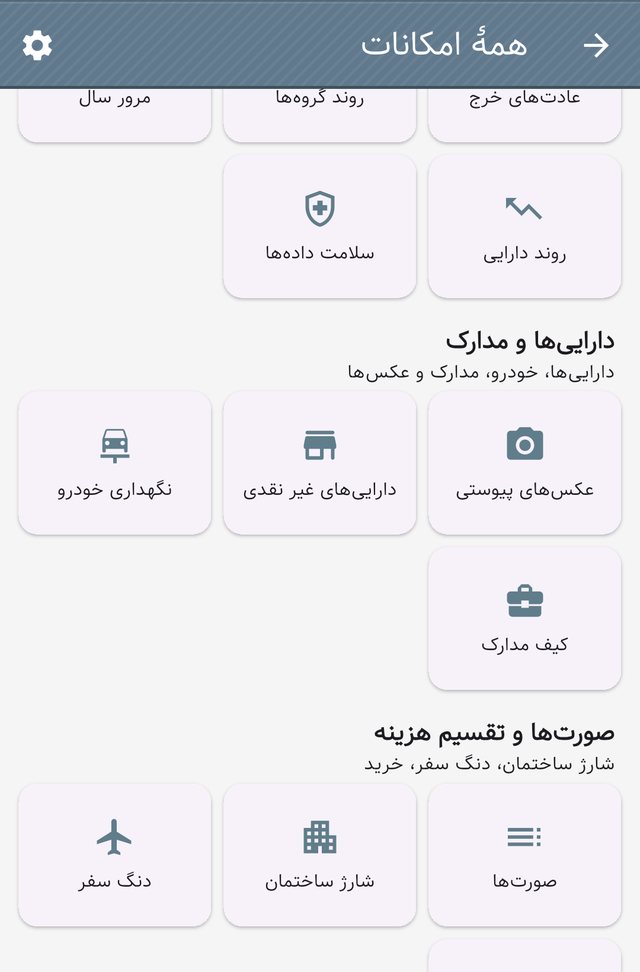
نکته: دکمهٔ «روند دارایی» که در بخش گزارشها میبینید، دربارهٔ مجموع ماندهٔ حسابهاست و با داراییهای غیرنقدی این فصل فرق دارد. آن یکی پول را نشان میدهد، این یکی خانه و ماشین و طلا را.
اول گروه، بعد دارایی
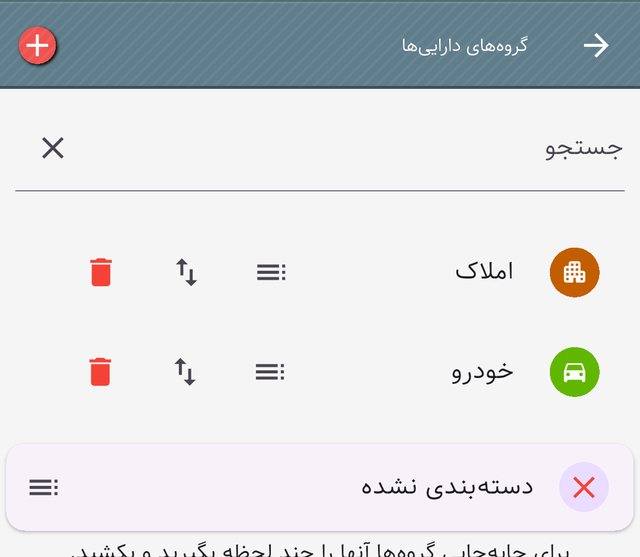
مثل تراکنشها، داراییها هم گروه دارند تا مرتب بمانند: «املاک»، «خودرو»، «طلا و جواهر»، «لوازم خانگی» و هر چیز دیگری که به ذهنتان میرسد. برای ساختن گروه، از صفحهٔ داراییها دکمهٔ «گروههای دارایی» (آیکن درختی بالای صفحه) را بزنید. در ابتدا فقط یک گروه به اسم «دستهبندی نشده» میبینید؛ جای همهٔ داراییهایی که هنوز برایشان گروهی نساختهاید.
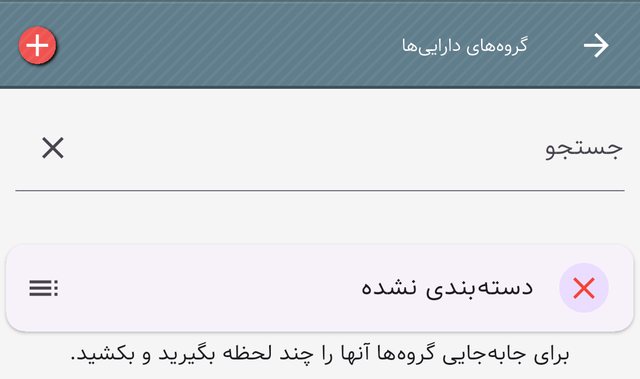
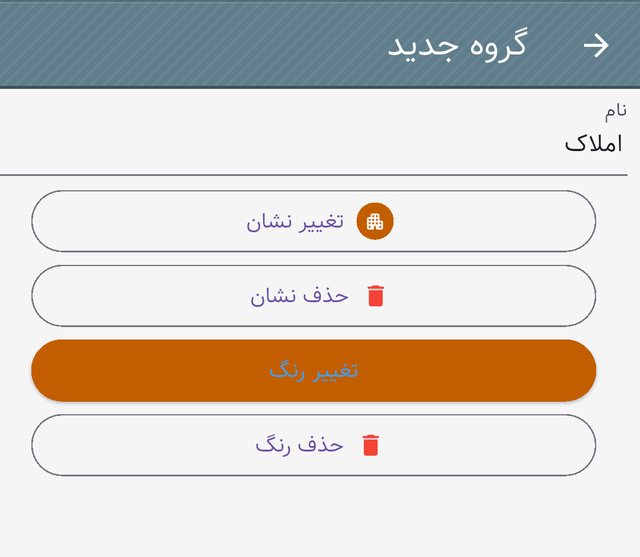
با دکمهٔ + قرمز بالای صفحه گروه تازه میسازید. فقط یک نام میخواهد، ولی میتوانید به آن «نشان» (آیکن) و «رنگ» هم بدهید تا در فهرستها و نمودار راحتتر شناخته شود. اگر پشیمان شدید، دکمههای «حذف نشان» و «حذف رنگ» هم هستند.
بعد از ذخیره، گروهها با نشان و رنگ خودشان در فهرست میآیند. کنار هر گروه سه دکمه است: «مشاهدهٔ داراییهای گروه»، «جابجایی گروه» و «حذف». برای عوض کردن ترتیب گروهها هم کافی است آنها را چند لحظه بگیرید و بکشید؛ همان جملهای که زیر فهرست نوشته شده است.
ثبت یک دارایی تازه
حالا نوبت خود دارایی است. در صفحهٔ «داراییهای غیر نقدی» دکمهٔ + قرمز را بزنید و فرم را پر کنید:
- «عنوان»: اسمی که برای دارایی میگذارید، مثلاً «منزل» یا «پژو ۲۰۶».
- «گروه»: با جستجو یکی از گروههایی که ساختید را انتخاب کنید.
- «ارزش روز به ریال»: قیمتی که اگر امروز بخواهید بفروشید، میگیرید. مثل همهٔ کادرهای مبلغ برنامه، به ریال مینویسید و معادل تومان آن را به حروف زیر کادر میبینید («دو میلیارد تومان»)، تا اشتباه صفر نکنید.
- «تاریخ خرید»: خودش تاریخ امروز است؛ هر وقت واقعاً خریدید همان را بگذارید.
- «مقدار» و «واحد مقدار»: برای چیزهایی که شمردنی یا وزندارند. مثلاً ۱۰۰ گرم طلا یا ۳ عدد سکه. برای یک خانه همان «۱» کافی است.
- «سریال»: شمارهٔ سریال یا هر شناسهٔ دیگری که بعداً به کارتان میآید، مثل پلاک ثبتی یا شمارهٔ شاسی.
- «قیمت کل در زمان خرید به ریال»: چند خریدهاید؟ این را میگذارید تا بعداً بدانید داراییتان سود کرده یا نه.
- «توضیحات»: هر چیز دیگری که لازم است.
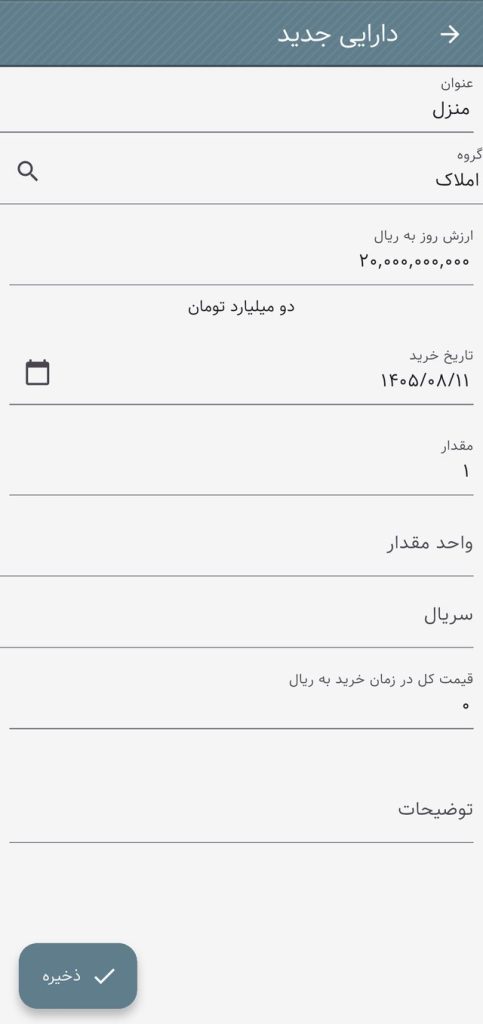
این فرم بخش «نوع» هم دارد که فقط برای داراییهایی که نوعشان تعریف شده نمایش داده میشود. فقط عنوان و ارزش روز اجباریاند و بقیه را هر وقت حوصله داشتید پر کنید.
راه میانبر: روی هر مبلغی در برنامه که بزنید، منوی کپی و انتقال مبلغ باز میشود. یکی از گزینههایش «دارایی غیرنقدی» (ثبت دارایی تازه) است و همان مبلغ (و یادداشت تراکنش) را مستقیم به فرم دارایی جدید میبرد. مثلاً وقتی خرید طلا را ثبت کردید، دیگر لازم نیست مبلغش را دوباره تایپ کنید.
صفحهٔ داراییها
در صفحهٔ اصلی داراییها، بالای صفحه «ارزش روز کل» را میبینید؛ یعنی جمع ارزش همهٔ داراییهایتان با واحدی که در تنظیمات (تومان یا ریال) انتخاب کردهاید. زیر آن نمودار حلقهای است که نشان میدهد سهم هر گروه از کل چقدر است. در نمونهٔ ما، املاک ۸۰٪ و خودرو ۲۰٪ ثروت را تشکیل میدهند. برای هر گروه رنگی را که برایش انتخاب کردهاید میبینید، برای همین انتخاب رنگ خوب است.
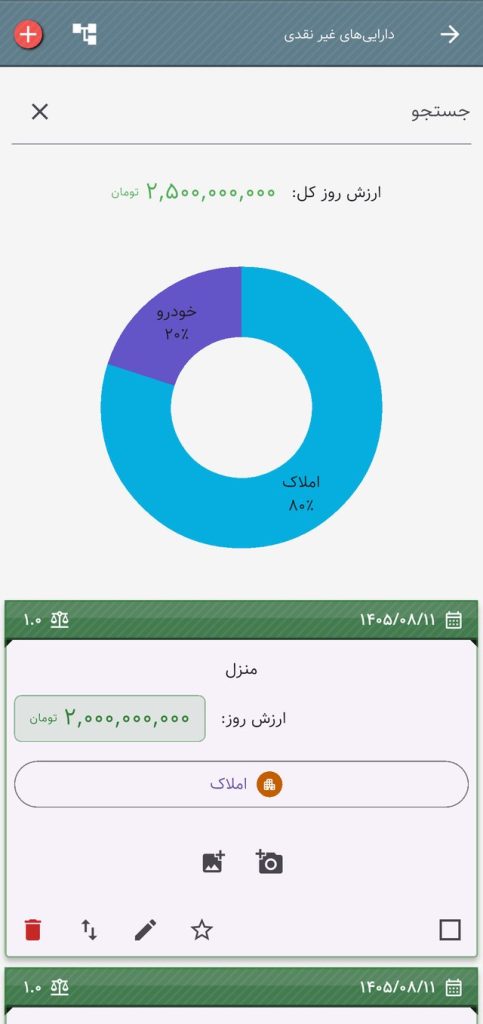
هر دارایی یک کارت دارد که اینها را نشان میدهد:
- نوار بالای کارت: تاریخ خرید و مقدار (مثلاً «۱.۰» کنار آیکن ترازو).
- عنوان و «ارزش روز» دارایی، و سریال آن (اگر ثبت کرده باشید).
- دکمهٔ گروه: اگر دارایی گروه ندارد «دستهبندی نشده» مینویسد. با لمس آن میتوانید یا «گروه را تغییر دهید» یا «گردش» گروه را ببینید، یعنی فهرست همهٔ داراییهای همان گروه.
- دو دکمهٔ عکس: یکی برای انتخاب تصویر از گالری و دیگری برای گرفتن عکس با دوربین. هر جای برنامه که این دو دکمه را ببینید همین کار را میکنند. سند خانه، فاکتور خرید، عکس ماشین… هر چه بخواهید به دارایی پیوست میشود.
- ردیف پایین: «علامتگذاری» (کادر)، ستاره (نشاندار کردن داراییهای مهم)، «ویرایش»، «جابجایی دارایی» و «حذف».
«ارزش روز» همان چیزی است که به مرور زمان تغییر میکند: قیمت طلا بالا و پایین میرود، خانه گران میشود، ماشین (متأسفانه) ارزان. هر وقت خواستید، با دکمهٔ «ویرایش» ارزش روز را بهروز کنید تا نمودار و جمع کل همیشه درست بماند. «قیمت خرید» که در فرم ثبت کردهاید سر جایش میماند تا بتوانید مقایسه کنید.
ابزارهای کمکی
- «جستجو»: بالای فهرست، در عنوان و مشخصات داراییها میگردد. (بهطور خودکار صفحهکلید را باز نمیکند، تا اگر فقط آمدهاید نگاهی بیندازید، مزاحم نشود.)
- «علامتگذاری»: کادر پایین هر کارت را بزنید تا دارایی علامت بخورد و مجموع ارزش علامتخوردهها نشان داده شود. با دکمههای «علامتگذاری همه» و «خروج از علامتگذاری» بالای صفحه همه را یکجا علامت بزنید یا بردارید. برای وقتی که میخواهید بدانید ارزش چند دارایی مشخص روی هم چقدر میشود.
- «جابجایی دارایی»: جای یک دارایی را در فهرست عوض میکند.
- «خروجی اکسل»: فهرست داراییها را بهصورت فایل اکسل بیرون میدهد، برای وقتی که میخواهید آن را برای کسی بفرستید یا خودتان جدولبازی کنید.
اگر گروهی را حذف کنید، داراییهایش پاک نمیشوند؛ به «دستهبندی نشده» منتقل میشوند. ولی حذف خود دارایی بعد از تأیید، قطعی است؛ پس قبل از زدن «بله» یک بار دیگر فکر کنید!
جمعبندی
داراییهای غیرنقدی کمک میکنند بهجای «فکر میکنم وضعم بد نیست»، یک عدد واقعی داشته باشید. چند دقیقه برای ثبت اولیهٔ خانه و ماشین و طلا وقت بگذارید، هر چند ماه یک بار ارزش روز را بهروز کنید و بعد با خیال راحت به نمودار حلقهای نگاه کنید و بفهمید ثروتتان در چه چیزی خوابیده است. (و اگر فهمیدید ۸۰٪ ثروتتان همان انباری است، حداقل میدانید کجا را جارو کنید.)