حسابهای نقد و بانک
خب! تا اینجا برنامه را نصب کردهاید، پیامکهایتان را خوانده و تراکنشها را دیدهاید. حالا وقت آن است که بپرسیم این تراکنشها اصلاً مال کدام «حساب» هستند.
جواب این سؤال همین فصل است. «حسابهای نقد و بانک» جایی است که برنامه میداند پولتان کجا نشسته: کدام کارت چقدر دارد، کدام حساب سود میدهد، کدام کارت هدیه هنوز یکچهارمش مانده و کیف پولتان (نقدی که واقعاً در جیب دارید) چقدر است. اگر فصل قبل را «چه خرج کردهام؟» بنامیم، این فصل «پولهایم کجاست؟» است.
حسابها از کجا میآیند؟
نیازی نیست حسابهایتان را خودتان بسازید. بخشی از اطلاعاتی که برنامه از پیامکهای بانکی بیرون میکشد، اطلاعات حساب بانکی شماست و اگر حسابی برایش نباشد، خودش آن را میسازد.
اولین چیز نام بانک است. نام بانک از روی شمارهٔ فرستندهٔ پیامک تعیین میشود؛ مثلاً وقتی فرستنده «Bank Melli» باشد، برنامه میداند این پیامک باید به حساب بانک ملی برود.
دومین چیز شمارهٔ حساب است. چرا لازم است؟ چون ممکن است در یک بانک چند حساب داشته باشید. بیشتر بانکها در پیامک شمارهٔ حساب یا نشانگری شبیه آن میفرستند که شاید شمارهٔ واقعی حساب شما نباشد، اما برای هر حساب متفاوت است و برنامه با آن تراکنشهای حسابهای مختلف شما را در همان بانک از هم جدا میکند.
تذکر مهم: شمارهٔ حسابی که برنامه از روی پیامک ساخته، قابل ویرایش نیست (خود برنامه در صفحهٔ ویرایش حساب این را یادآوری میکند). دلیلش ساده است: اگر این شماره عوض شود، با پیامک بعدی بانک برنامه شمارهٔ مورد انتظارش را پیدا نمیکند و یک حساب تازه میسازد. پس حتی اگر شمارهای به نظرتان عجیب میرسد، دست نزنید!
اگر در یک بانک بیش از یک حساب داشته باشید، برنامه به نام حسابهای دوم به بعد عدد (۲، ۳ و …) اضافه میکند. این نامها فقط برای تشخیصاند و هر وقت خواستید میتوانید آنها را به چیزی که خودتان دوست دارید تغییر بدهید؛ مثلاً «حقوق»، «پسانداز» یا «خرج خانه».
فهرست حسابها
از منو، گزینهٔ «حسابهای نقد و بانک» را بزنید. فهرست حسابهایتان را میبینید، هر کدام در یک کارت با لوگوی بانکش، و بالای فهرست «جمع کل» که مجموع ماندهٔ همهٔ حسابهاست. کادر «جستجو» بالای صفحه هم برای وقتی است که حسابها زیاد شدهاند.
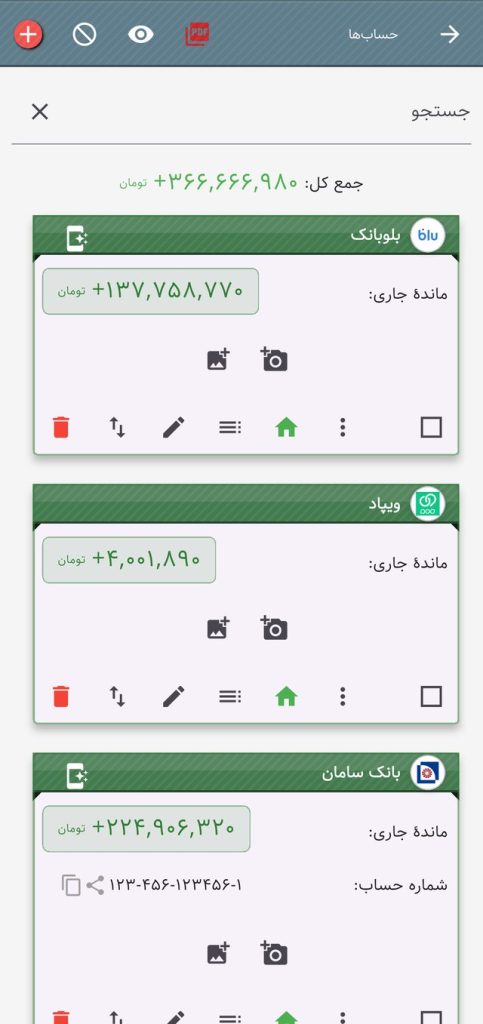
هر کارت این چیزها را دارد:
- ماندهٔ جاری: ماندهٔ فعلی حساب. اگر شمارهٔ حساب، شمارهٔ کارت و شمارهٔ شبا را وارد کرده باشید (کمی جلوتر میگوییم چطور)، همینجا زیرش دیده میشوند.
- پیوست تصویر (دو علامت عکس و دوربین): با آنها میتوانید تصویری را از گالری یا عکسی را که همان لحظه با دوربین میگیرید به حساب پیوست کنید؛ مثلاً عکس کارت، قرارداد یا هر مدرکی که به این حساب مربوط است. این دو دکمه هر جای برنامه که ببینید همین کار را میکنند.
- گردش (علامت فهرست): همهٔ تراکنشهای همین حساب را نشان میدهد.
- ویرایش (مداد): اطلاعات حساب را تغییر میدهید.
- جابجایی (دو فلش بالا و پایین): ترتیب حسابها را عوض میکنید.
- خانهٔ سبز: ماندهٔ این حساب را در صفحهٔ اول هم نشان میدهد (در بخش بعد دربارهاش حرف میزنیم).
- سهنقطه: کارهای کمکاربردتر: دیدن لاگ تراکنشها، تصحیح مانده از روی پیامک و انتقال گردش.
- سطل زباله: حذف حساب (قبل از زدنش ادامهٔ فصل را بخوانید!).
- کادر انتهای کارت: علامتگذاری حساب، برای کارهایی مثل جمع زدن ماندهٔ چند حساب.
نوار بالای صفحه هم چند دکمه دارد: «+» برای ساخت حساب جدید، «چشم» برای نمایش یا پنهان کردن حسابهای غیرفعال، علامت PDF برای گرفتن خروجی از فهرست حسابها، و علامت ممنوعیت برای فهرست بانکهایی که پیامکشان نادیده گرفته میشود (در بخش «فعال و غیرفعال» میرسیم).
اگر چند حساب را علامت بزنید، برنامه جمع ماندهٔ همانها را نشان میدهد؛ برای حسابهایی که درصد سود دارند (در بخش «سود حساب») سود ۳۰ روزهٔ آنها را هم میگوید. مثلاً میخواهید بدانید «اگر فقط حسابهای پساندازم را جمع بزنم چقدر میشود؟» علامت بزنید و جوابتان را بگیرید.
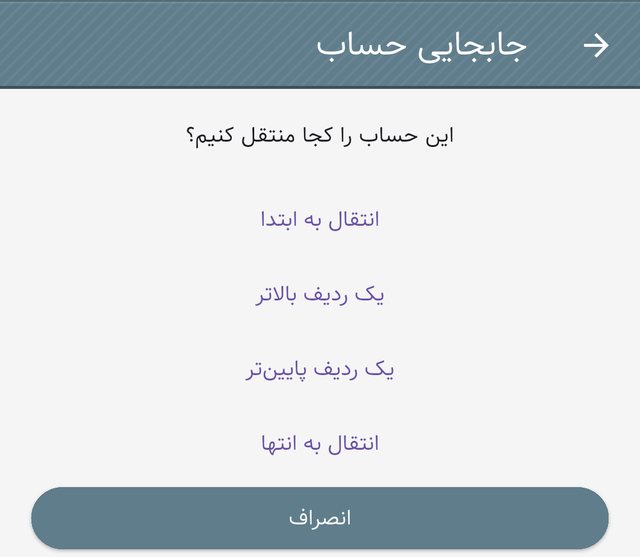
جابهجا کردن حسابها هم مثل گروههای هزینه و درآمد است: هر حسابی را که ترتیبش برایتان مهم است بگیرید و روی جای حساب دیگر رها کنید. اگر این کار برایتان سخت است، دکمهٔ جابجایی روی کارت یک پنجره باز میکند که میپرسد حساب را کجا ببریم: ابتدا، یک ردیف بالاتر، یک ردیف پایینتر یا انتها.
ماندهٔ حسابها روی صفحهٔ اول
اگر هر روز ماندهٔ چند حساب مشخص را نگاه میکنید، لازم نیست هر بار به فهرست حسابها بروید. روی کارت هر حساب دکمهٔ «خانه» را بزنید (وقتی سبز شد یعنی روشن است) تا ماندهٔ آن حساب در صفحهٔ اول هم بیاید.
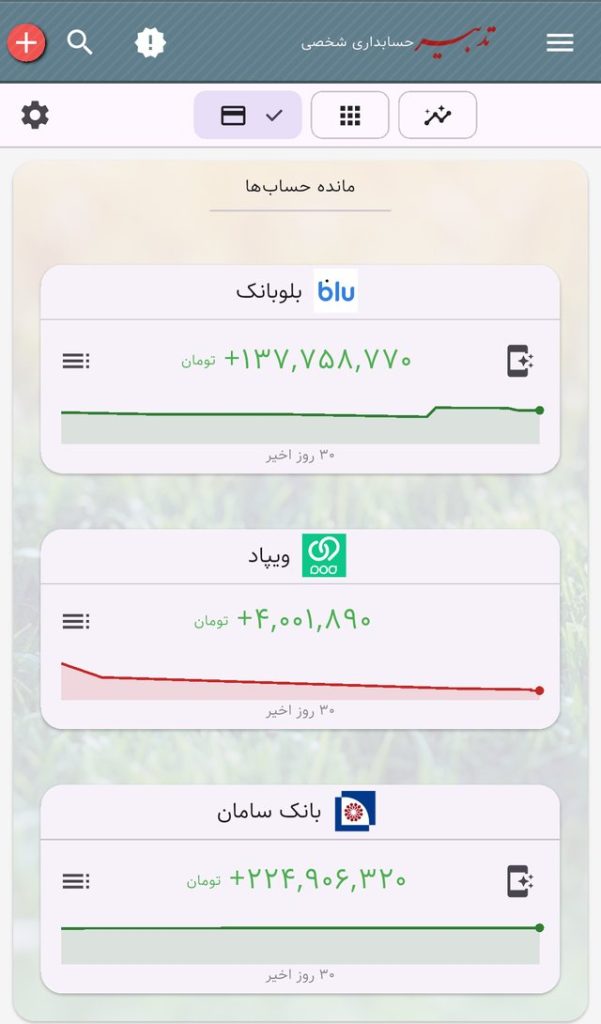
زیر ماندهٔ هر حساب یک نمودار کوچک هم هست که روند ۳۰ روز اخیر را نشان میدهد. با یک نگاه میفهمید پولتان در این حساب بالا رفته (نمودار سبز) یا آب رفته (نمودار قرمز). و بله، لازم نیست قسم بخورید که امسال هم خیلی خرج نکردهاید؛ نمودار خودش میگوید!
اطلاعات اختیاری حساب
با زدن دکمهٔ ویرایش، صفحهٔ ویرایش حساب باز میشود. غیر از «نام حساب» و «بانک» که ضروریاند، چند چیز اختیاری هم میتوانید وارد کنید.
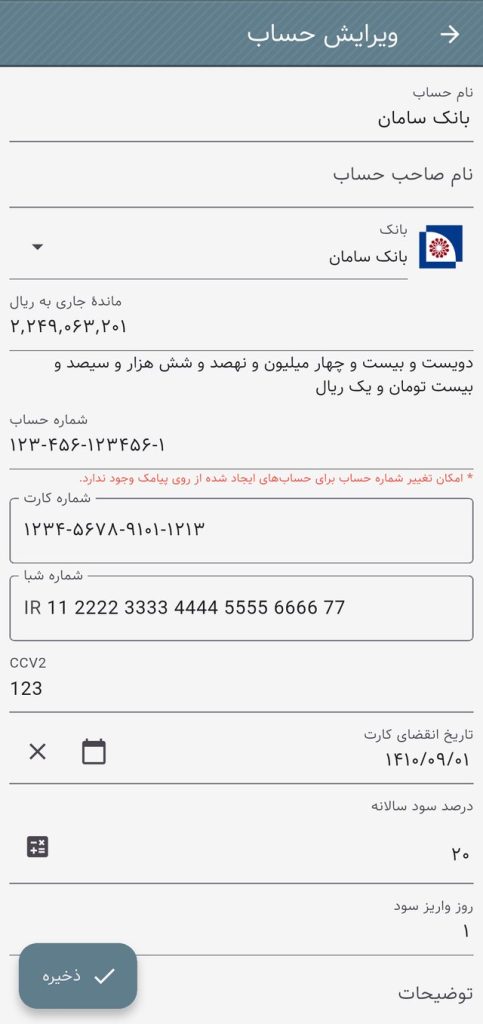
- نام صاحب حساب: مثلاً نام خودتان. وقتی شماره کارت یا شبا را برای کسی میفرستید، گیرنده بداند حساب به نام کیست.
- شمارهٔ کارت و شمارهٔ شبا: مهمترین کاربردشان این است که با یک لمس کپی یا همرسانی شوند. وقتی کسی میگوید «شماره کارتت را بده»، دیگر لازم نیست کارت را از کیف دربیاورید.
- CCV2 و تاریخ انقضای کارت: برای خرید اینترنتی که هر بار باید کارت را از کیف در بیاورید و بخوانید. اگر میخواهید اینها را وارد کنید، یادتان باشد که این اطلاعات حساساند و داخل فایلهای پشتیبان شما هم میروند؛ پس فایل پشتیبان را همهجا نفرستید.
- درصد سود سالانه و روز واریز سود: برای حسابهایی که سود میدهند؛ ماجرایش را در بخش بعد داریم.
- توضیحات: هر نکتهای که لازم است دربارهٔ حساب به یاد داشته باشید.
اگر ترجیح میدهید بهجای نوشتن این اطلاعات از خود کارت عکس بگیرید، همان دکمههای پیوست تصویر روی کارت حساب (عکس و دوربین) کار شما را راه میاندازند. فقط حواستان باشد که عکس کارت هم مثل CCV2 اطلاعات حساس است و در پشتیبانها میماند.
این اطلاعات کاربرد عملیاتی در محاسبات برنامه ندارند و فقط برای راحتی شما هستند. اگر دوست ندارید کسی (حتی خود برنامه!) از آنها خبر داشته باشد، نمینویسیدشان و مشکلی هم پیش نمیآید.
کنار شمارهٔ کارت و شمارهٔ شبا در کارت حساب دو دکمهٔ کپی و همرسانی هست، و یک دکمهٔ دیگر با علامت بارکد دوبعدی. اگر آن را بزنید، شماره بهصورت کد QR تمام صفحه نمایش داده میشود و کافی است طرف مقابل دوربین گوشیاش را روی آن بگیرد:
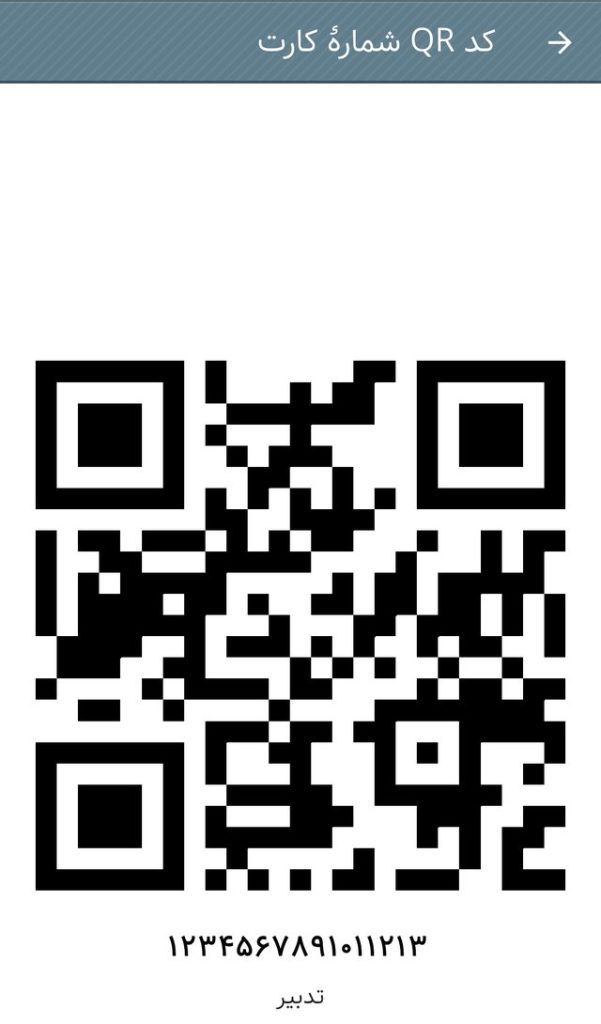
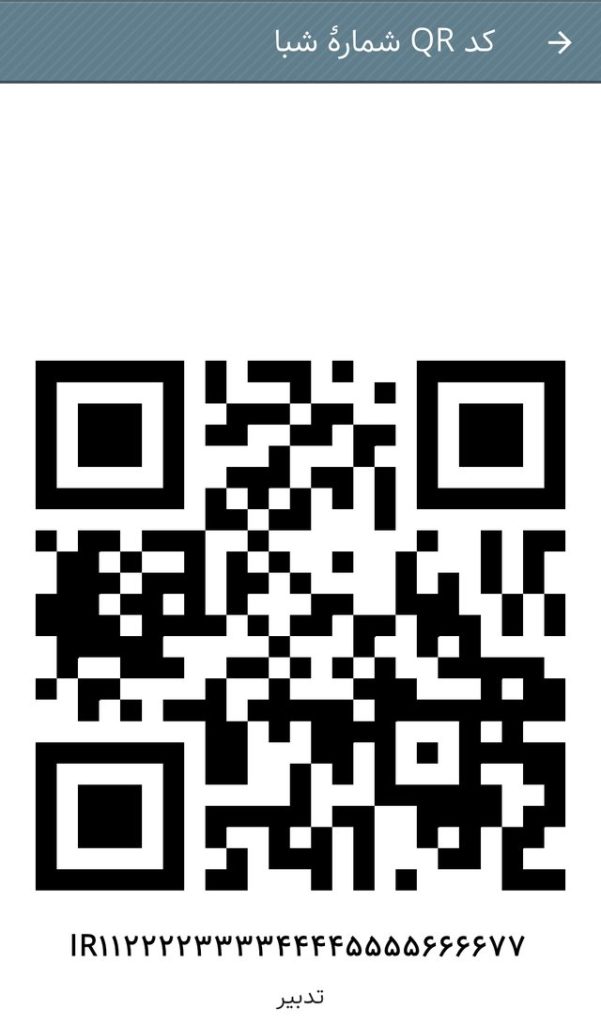
خیلی راحتتر از دیکته کردن شانزده رقم کارت، آن هم وقتی کسی کنار شماست و میخواهد پولی کارتبهکارت کند!
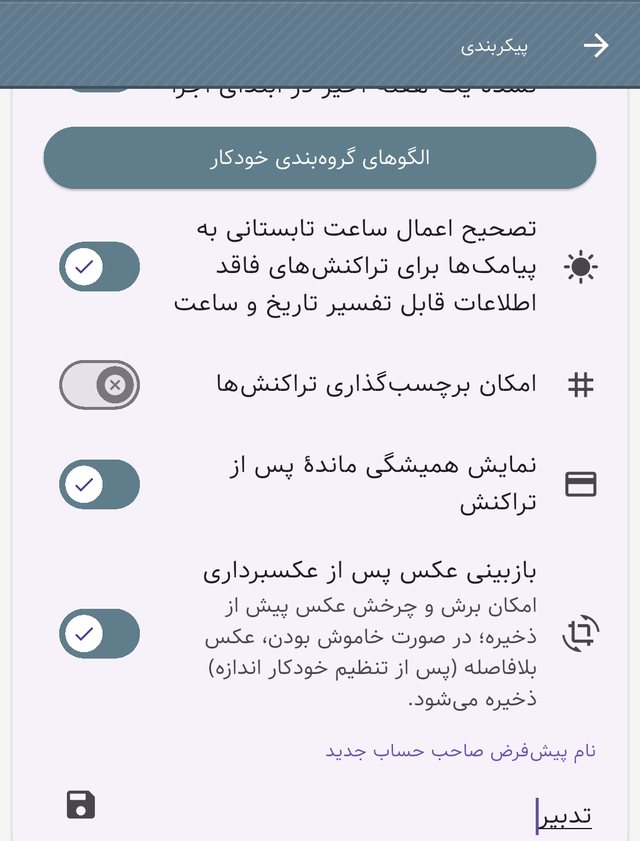
«نام صاحب حساب» برای همهٔ حسابهای شما معمولاً یکی است. برای اینکه مجبور نباشید برای هر حساب یکییکی آن را بنویسید، به «پیکربندی» بروید و «نام پیشفرض صاحب حساب جدید» را تعیین کنید و دکمهٔ ذخیرهٔ جلویش را بزنید. از این به بعد حسابهای جدید با این نام ساخته میشوند.
سود حساب: برنامه یادتان میاندازد!
اگر حسابی دارید که سود میدهد، دو چیز را میتوانید به برنامه بگویید: «درصد سود سالانه» و «روز واریز سود» (روزی از ماه که بانک سود را میریزد).
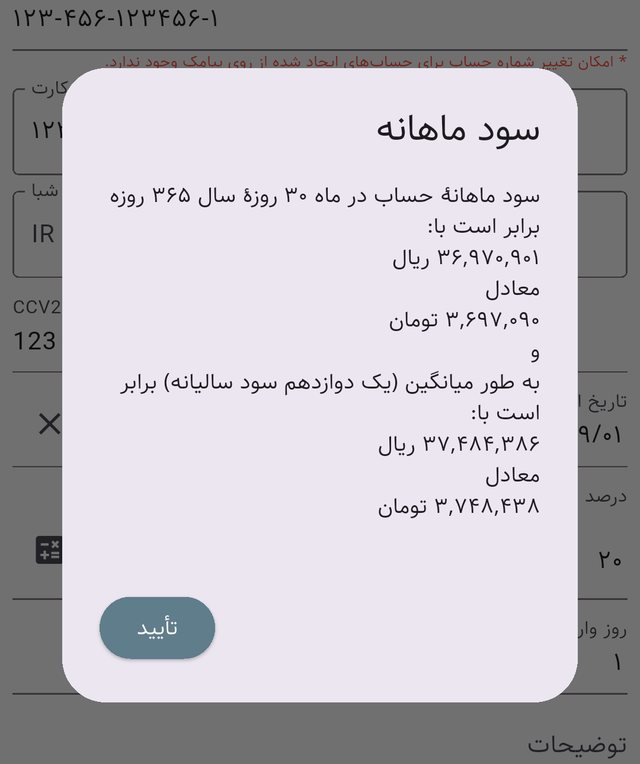
با تعیین درصد سود، کنار آن یک دکمه میآید که با زدنش برنامه محاسبه میکند سود این حساب با ماندهٔ فعلی در ماه چقدر میشود: هم برای ماه ۳۰ روزهٔ سال ۳۶۵ روزه و هم بهطور میانگین (یکدوازدهم سود سالیانه)، به ریال و تومان:
روز واریز سود هم جای خودش را دارد: برنامه آن روز را روی تقویم برایتان نشان میدهد. وقتی صفحهٔ تقویم را باز کنید (از دکمهٔ «تقویم»)، روزی که حسابتان سود میگیرد یک رویداد سبز با عنوان «واریز سود…» دارد:
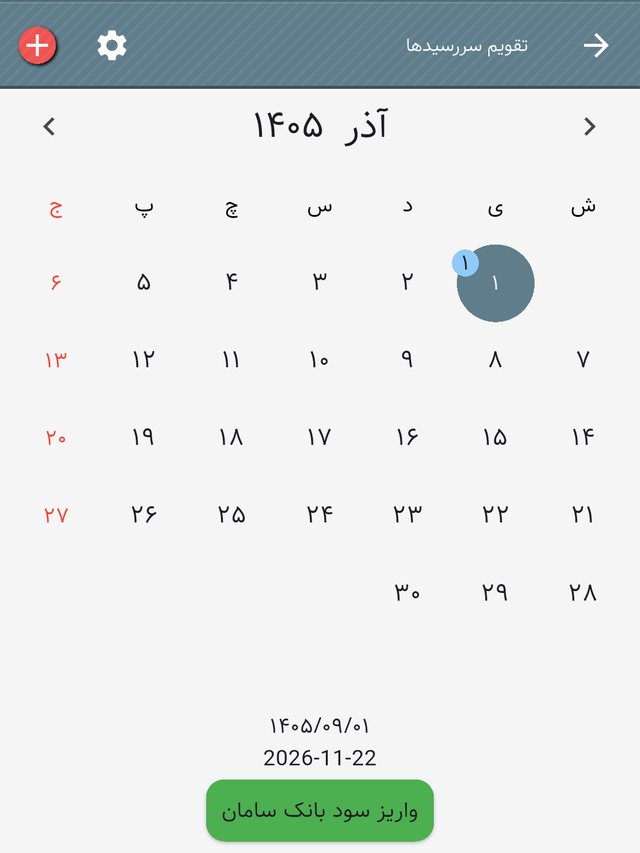
پس دیگر لازم نیست یادتان باشد کدام حساب روز اول و کدام روز بیستم سود میگیرد؛ تقویم یادتان میاندازد. فقط توجه کنید که برنامه خودش سودی ثبت نمیکند؛ ثبت سود همانطور که انتظار میرود با پیامک خود بانک انجام میشود و برنامه تقویم را برای آگاهی شما نشان میدهد. همچنین این رویدادها فقط برای امروز و روزهای آینده نشان داده میشوند.
فعال، غیرفعال و بانکهای نادیدهگرفتهشده
حسابها هم مثل گروههای هزینه و درآمد میتوانند «غیرفعال» شوند: در صفحهٔ ویرایش حساب کلید «فعال» را خاموش کنید. حساب غیرفعال در فهرست انتخاب حساب (مثلاً هنگام ورود دستی تراکنش) دیده نمیشود، اما اطلاعاتش در برنامه میماند و پاک نمیشود. برای بایگانی کردن حسابهایی که دیگر با آنها کار نمیکنید عالی است. دکمهٔ «چشم» نوار بالای فهرست حسابها هم نشان میدهد که این حسابهای غیرفعال در فهرست دیده شوند یا نه.
کلید دیگری هم هست: «ماندهٔ منفی مجاز است». بهطور معمول ماندهٔ حساب بانکی نباید از صفر پایینتر برود و اگر برود، برنامه حدس میزند پیامکی را دریافت نکردهاید (در بخش مانده میگوییم چه کار میکند). اما برای حسابهای اعتباری، وام و اضافهبرداشت منفی شدن طبیعی است و با روشن کردن این کلید برنامه دیگر نگران نمیشود.
و اگر بانکی دارید که نمیخواهید برنامه هیچوقت پیامکهایش را بخواند، دکمهٔ «بانکهای حذف شده» (علامت ممنوعیت) در نوار بالای فهرست حسابها را بزنید. با دکمهٔ «+» هر بانکی را به این فهرست اضافه کنید، پیامکهای ارسالی از شمارههای آن بانک نادیده گرفته میشود. هر وقت نظرتان عوض شد، با سطل زبالهٔ کنار بانک آن را از فهرست بردارید.
گردش حساب
دکمهٔ «گردش» روی کارت هر حساب، فهرست تراکنشهای همان حساب را میآورد. بالای فهرست میبینید چند ردیف تراکنش دارید، چقدر واریز و چقدر برداشت داشتهاید و اختلاف این دو چقدر است. زیرش هم نمودار دایرهای درآمد و هزینه است، و حالا که حرف درصد شد: روی هر قطعه نمودار درصد سهم آن هم نوشته شده، تا «حدوداً نصف» تبدیل شود به «۴۸ درصد».
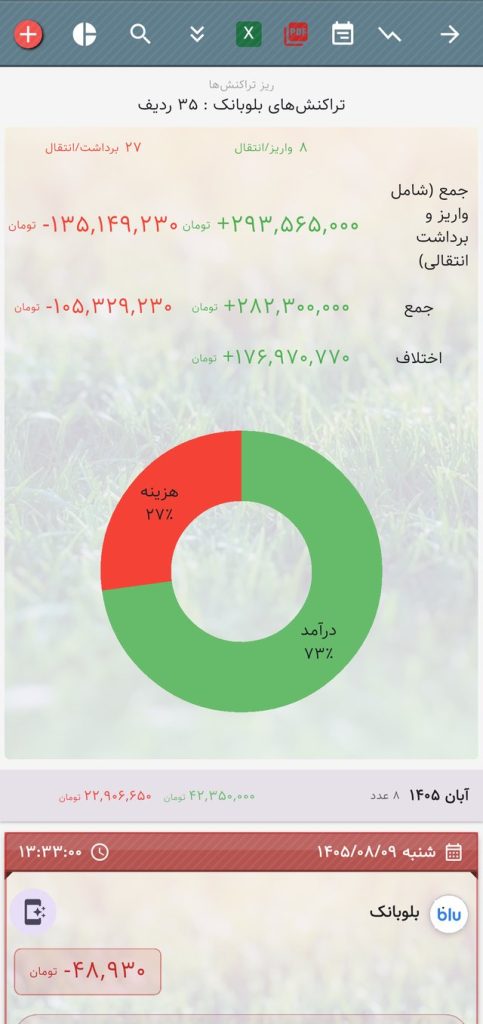
نوار بالا ابزارهای مفیدی دارد: جستجو در تراکنشها، پرش به یک تاریخ، گرفتن خروجی PDF و اکسل (خروجی اکسل برای وقتی است که میخواهید حسابهایتان را به حسابدارتان یا یک برنامهٔ دیگر بدهید)، نحوهٔ مرتبسازی، و گزارش بر اساس گروهها.
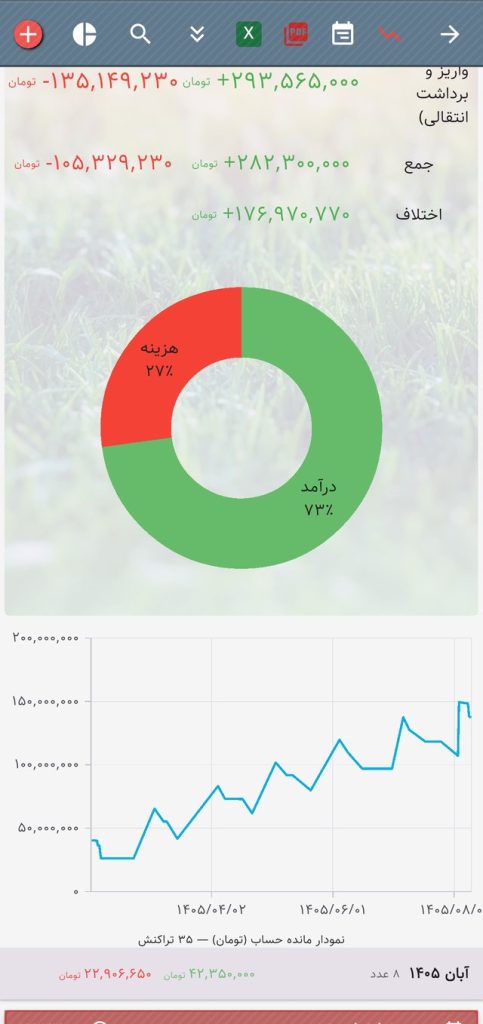
یکی از این ابزارها «نمودار ماندهٔ حساب» است. با آن میتوانید ببینید ماندهٔ این حساب در طول زمان چطور تغییر کرده است. اگر پایان هر ماه از خودتان پرسیدهاید «پول من کجا رفت؟»، این نمودار جواب تصویریاش است:
هر سه نوع گزارشی که در صفحهٔ اول برای همهٔ تراکنشها میگیرید (ریز تراکنشها، گزارش دورهای و گزارش بر اساس گروههای هزینه و درآمد)، برای هر حساب بهصورت جداگانه هم هست. برای رسیدن به آنها ابتدا گردش حساب را باز کنید، سپس با دکمهٔ «گزارش بر اساس گروهها» به گزارش گروهها بروید و از داخل آن به گزارش دورهای.
پس اگر میخواهید بدانید «از کارت حقوقم بیشتر برای چه خرج میکنم؟»، همینجاست.
ماندهٔ حساب با واقعیت نمیخواند؟
بعضی وقتها ماندهٔ حساب در برنامه با ماندهٔ واقعی نمیخواند. دلایل مختلفی دارد: ممکن است بانک برای بعضی تراکنشها پیامک نفرستاده باشد، پیامکی را پاک کرده باشید یا یک تراکنش را با دست غلط وارد کرده باشید. خوشبختانه چند راه برای درست کردنش دارید:
- هشدار ماندهٔ منفی: اگر ماندهٔ محاسبهشدهٔ یک حساب (که منفیشدنش مجاز نیست) از صفر کمتر شود، روی کارت آن یک علامت هشدار زرد میآید. با لمس آن برنامه دلیلش را بررسی میکند و راهحلهای محتمل را پیشنهاد میدهد. مثلاً شاید یک واریز را از دست دادهاید.
- ماندهٔ پس از تراکنش: برنامه زیر هر تراکنش حسابهای بانکی ماندهٔ بعد از آن تراکنش را نشان میدهد (اگر دوست دارید همیشه نشان داده شود، از «پیکربندی» گزینهٔ «نمایش همیشگی ماندهٔ پس از تراکنش» را روشن کنید). اگر با پیامک خود بانک نمیخواند، میتوانید با دکمهٔ مداد کنار آن مقدار درست را بنویسید (به ریال، با معادل تومان به حروف زیرش):
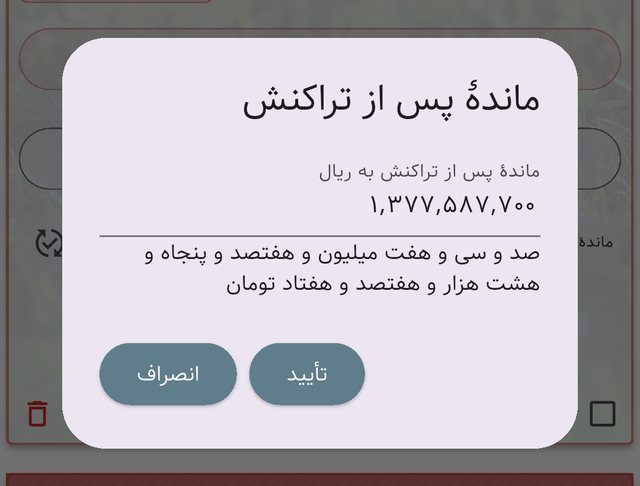
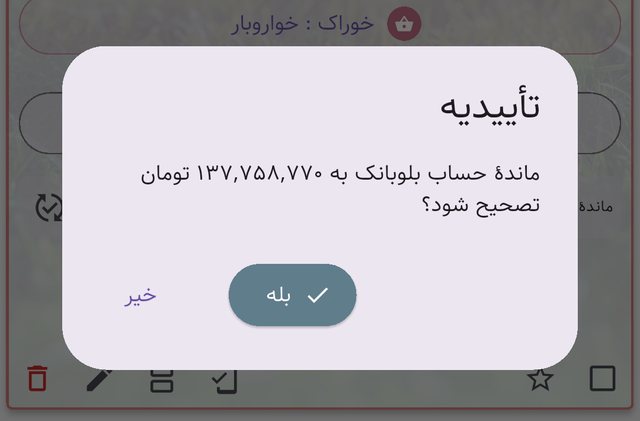
- تصحیح مانده با یک تراکنش: اگر ماندهٔ بعد از یک تراکنش را قبول دارید، دکمهٔ «تصحیح مانده» کنار آن ماندهٔ حساب را با همان مقدار هماهنگ میکند. قبل از اعمال از شما تأیید میگیرد، چون این کار ماندهٔ فعلی حساب را عوض میکند:
- تصحیح مانده از روی پیامک: از منوی سهنقطهٔ کارت حساب، «تصحیح مانده از روی پیامک» را انتخاب کنید و پیامکی را که ماندهٔ درستی دارد برگزینید.
- لاگ تراکنشها: از همان منوی سهنقطه میتوانید تاریخچهٔ ماندهٔ این حساب را ببینید؛ برای وقتی که دنبال ریشهٔ یک ناهماهنگی میگردید.
آخرین گزینهٔ منوی سهنقطه «انتقال گردش» است: همهٔ تراکنشهای یک حساب را به حساب دیگری منتقل میکند. کارش ادغام حسابهای نامعتبر یا تکراری است، و چون این کار بزرگی است، برنامه قبل از انجام دو بار از شما میپرسد و توصیه میکند حتماً پشتیبان بگیرید. حساب مبدأ را هم بعد از انتقال باید خودتان حذف کنید. برای ادغام چند حساب در اولین حساب علامتگذاریشده هم یک دکمهٔ مخصوص در نوار بالای فهرست حسابها (بعد از علامتگذاری) هست.
همراهبانک با یک لمس
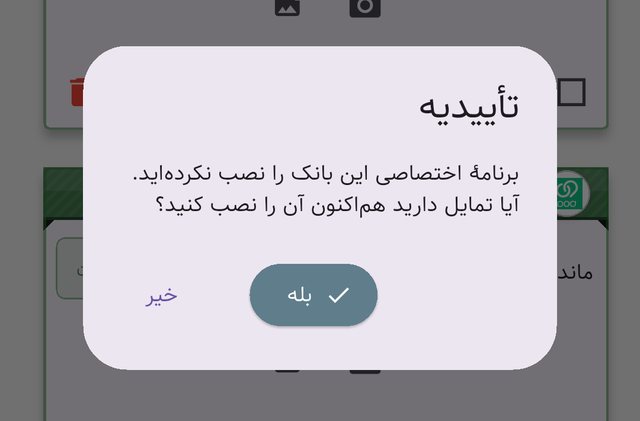
برای بعضی بانکها، روی کارت حساب دکمهای هست که مستقیم برنامهٔ همراهبانک آن بانک را باز میکند. دیگر لازم نیست دنبالش در صفحهٔ گوشی بگردید. اگر آن بانک چند برنامهٔ همراهبانک داشته باشد، برنامه در اولین بار میپرسد کدام را میخواهید و انتخابتان را ذخیره میکند؛ اگر بعداً نظرتان عوض شد، دکمه را لمس طولانی کنید تا دوباره بپرسد.
حساب نقدی و حسابهایی که پیامک ندارند
غیر از حسابهایی که از روی پیامک ساخته میشوند، برنامه یک «حساب نقدی» هم بهطور پیشفرض دارد. برای پولی است که در دست و جیب دارید و هیچ بانکی برایش پیامک نمیفرستد. مثلاً وقتی از خودپرداز پول برمیدارید، میتوانید تراکنش پیامک برداشت را به «انتقال از» تبدیل کنید و همان مبلغ را به حساب نقدی «انتقال به» بزنید. از آن به بعد نقدی که خرج میکنید را هم میتوانید ثبت کنید و بدانید در جیبتان چقدر مانده است.
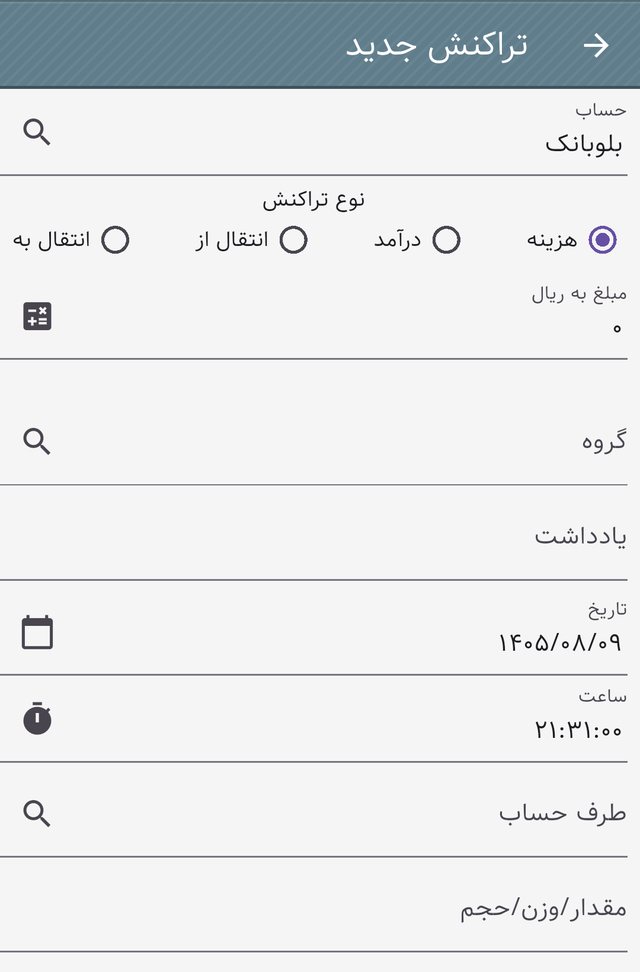
برای ساخت دستی تراکنش در صفحهٔ اول دکمهٔ «+» را بزنید. حساب، نوع تراکنش (هزینه، درآمد، انتقال از یا انتقال به)، مبلغ به ریال، گروه، یادداشت، تاریخ و ساعت و طرف حساب را مینویسید و ذخیره میکنید:
تعریف دستی حساب (دکمهٔ «+» بالای صفحهٔ حسابها) کاربرد دیگری هم دارد: کارتهایی که برای تراکنشهایشان پیامک نمیگیرید (مثلاً کارتهای هدیه) را بهصورت دستی نگه دارید تا همیشه ماندهٔ درستشان را بدانید. هر بار که از کارت هدیه خرج میکنید یک تراکنش دستی ثبت کنید و دیگر هرگز یادتان نمیرود چقدر شارژ مانده.
صندوقهای قرضالحسنهٔ محلی عمر کوتاه و مخاطبان محدودی دارند و امکان پشتیبانی عمومی از شمارههای همهٔ آنها نیست. به همین دلیل یک نوع عمومی «قرضالحسنه» وجود دارد که میتوانید برای این صندوقها از آن استفاده کنید. پیامکهای این صندوقها معمولاً استاندارد است و به احتمال زیاد برنامه آنها را درست میخواند.
حذف حساب، با احتیاط!
حذف یک حساب باعث حذف همهٔ تراکنشهای مرتبط با آن میشود. برنامه قبل از حذف میپرسد و اگر حساب تراکنش داشته باشد، تعدادشان را میگوید و دوباره تأیید میگیرد. اگر نمیخواهید حساب دیده شود ولی اطلاعاتش بماند، بهجای حذف آن را «غیرفعال» کنید.
یک نکتهٔ ریز: اگر پیامکهای مربوط به یک حساب حذفشده را نگه داشته باشید، در بعضی شرایط خاص ممکن است دوباره پردازش شوند و حساب و تراکنشهایش دوباره در برنامه ظاهر شوند. نگران نباشید، باگ نیست! اگر واقعاً میخواهید دیگر آن بانک را نبینید، از «بانکهای حذفشده» استفاده کنید.
تا اینجا چه کردیم؟
حالا میدانید حسابها از کجا میآیند، چطور مرتبشان کنید، اطلاعات مهمشان را وارد کنید و با کد QR بفرستید، سودشان را روی تقویم ببینید، ماندهٔ ناجورشان را درست کنید و ماندهٔ مهمترینهایشان را روی صفحهٔ اول داشته باشید.
فصلهای بعد را هم بخوانید تا بقیهٔ امکانات برنامه را ببینید. (و اگر هنوز حسابی ندارید که سود بدهد، شاید وقتش باشد!)